
⚠️ Questa pagina ti collega ai partner e ai mercati affiliati di Atovia. Potremmo ricevere una commissione dai partner affiliati per le attività effettuate tramite questi link. Le offerte di sconto possono cambiare in qualsiasi momento secondo la policy! Stai tranquillo, non ci sono costi aggiuntivi per te! Speriamo che questo ti faccia risparmiare tempo nel trovare gli articoli giusti!
Hai premuto «Stampa» e la Brother DCP-T420W resta ferma, oppure il computer la segna come offline. Se è la tua situazione, prima di reinstallare i driver conviene seguire una sequenza di controlli, dal più semplice al più drastico.
In questa guida trovi i passaggi in ordine, sintomo per sintomo, basati sulla documentazione ufficiale Brother. I risultati possono variare da caso a caso: se il problema resta, rivolgiti all’assistenza Brother.
Indice
- Cosa controllare se la stampante non stampa
- Cosa fare se la stampante risulta offline o in pausa
- Cosa fare se il Wi-Fi non funziona
- Cosa fare se la stampa è sbiadita o ha righe bianche
- Cosa fare se la carta non entra o si inceppa
- Quando reinstallare i driver o ripristinare la stampante
- Domande frequenti
- Conclusione e prossimo passo
In breve
- Il rapporto WLAN si stampa premendo insieme Wi-Fi e Stop, poi Wi-Fi.
- Il codice TS-02 indica che la stampante non ha rilevato il router.
- La temperatura di esercizio consigliata da Brother è 20-33 °C.
- Il ripristino della rete cancella password e indirizzo IP del server di stampa.
Cosa controllare se la Brother DCP-T420W non stampa per niente?
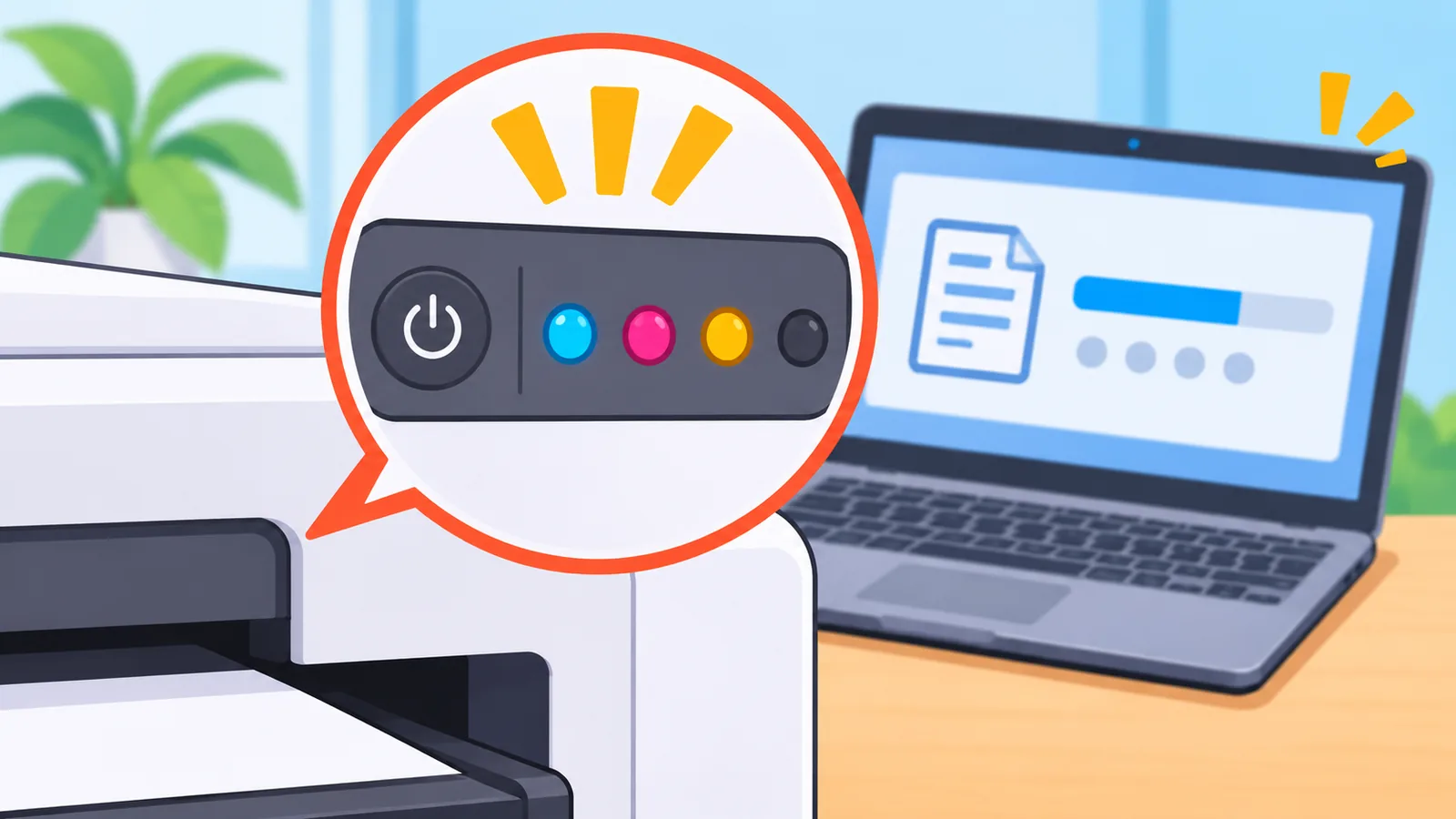
Controlla tre cose, nell’ordine: i LED di errore sulla stampante, il driver selezionato sul computer e lo stato online. Sono i primi controlli che Brother indica quando non esce nulla.
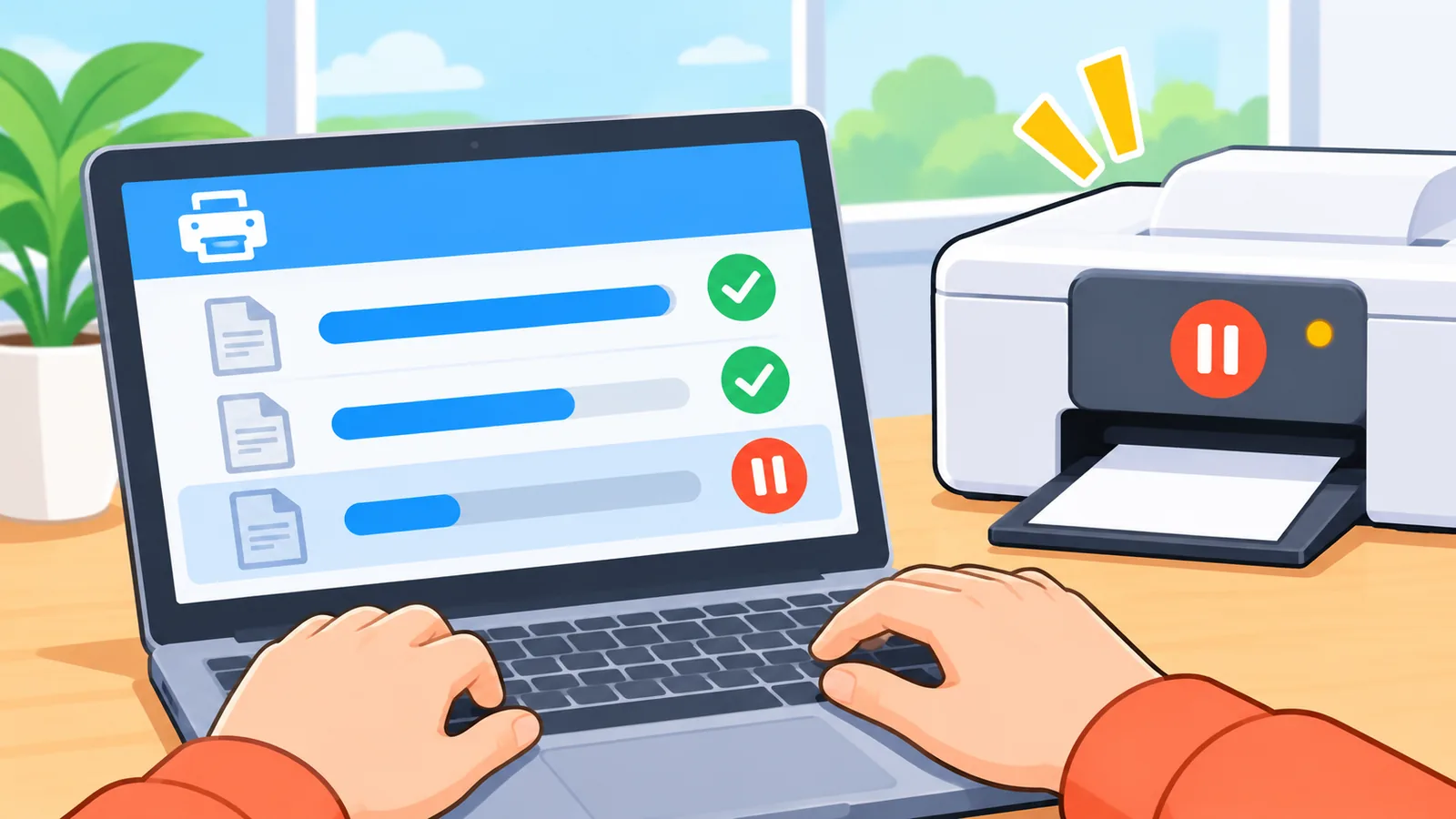
Poi guarda la coda di stampa. Su Windows un vecchio lavoro rimasto in sospeso può bloccare quelli nuovi, per questo Brother consiglia di annullare i documenti in coda.
Una cautela prima di procedere: verifica se qualche documento in coda ti serve ancora, perché l’annullamento lo elimina. Dopo la pulizia, prova con una pagina di prova.

Cosa fare se la stampante risulta offline o in pausa?
Su Windows puoi togliere lo stato offline o sospeso dal menu della coda di stampa. Brother descrive questa operazione in una pagina dedicata a questo stato.
Come rimuovo lo stato di pausa?
Apri la coda di stampa della DCP-T420W e, dal menu della stampante, disattiva le voci relative alla sospensione e all’uso offline, se risultano attive. Poi controlla che i documenti in coda ripartano.
Se lo stato torna offline dopo poco, il problema può stare nella connessione. In quel caso passa alla sezione sul Wi-Fi.
Cosa fare se il Wi-Fi non funziona e la stampante non si collega al router?
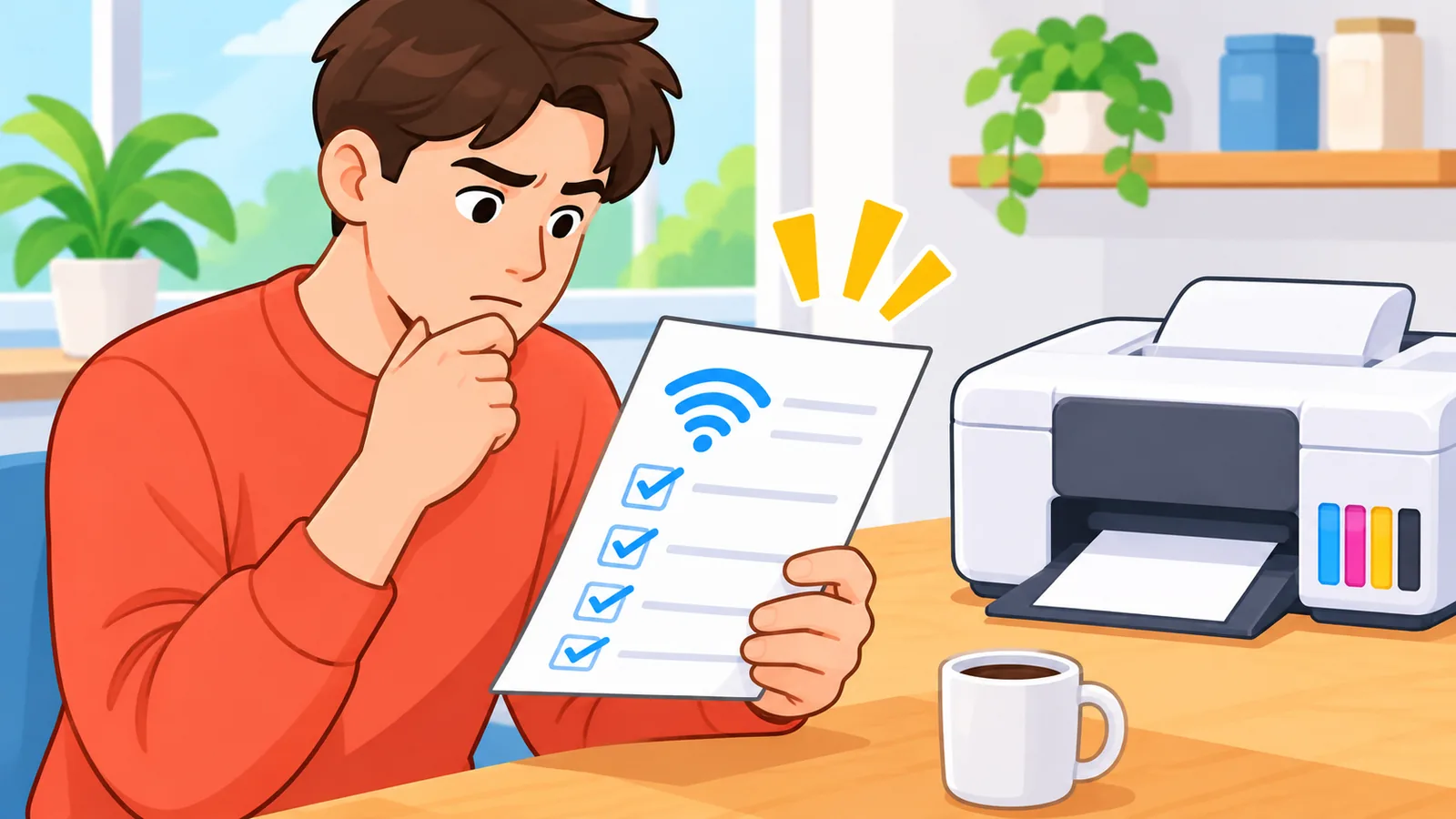
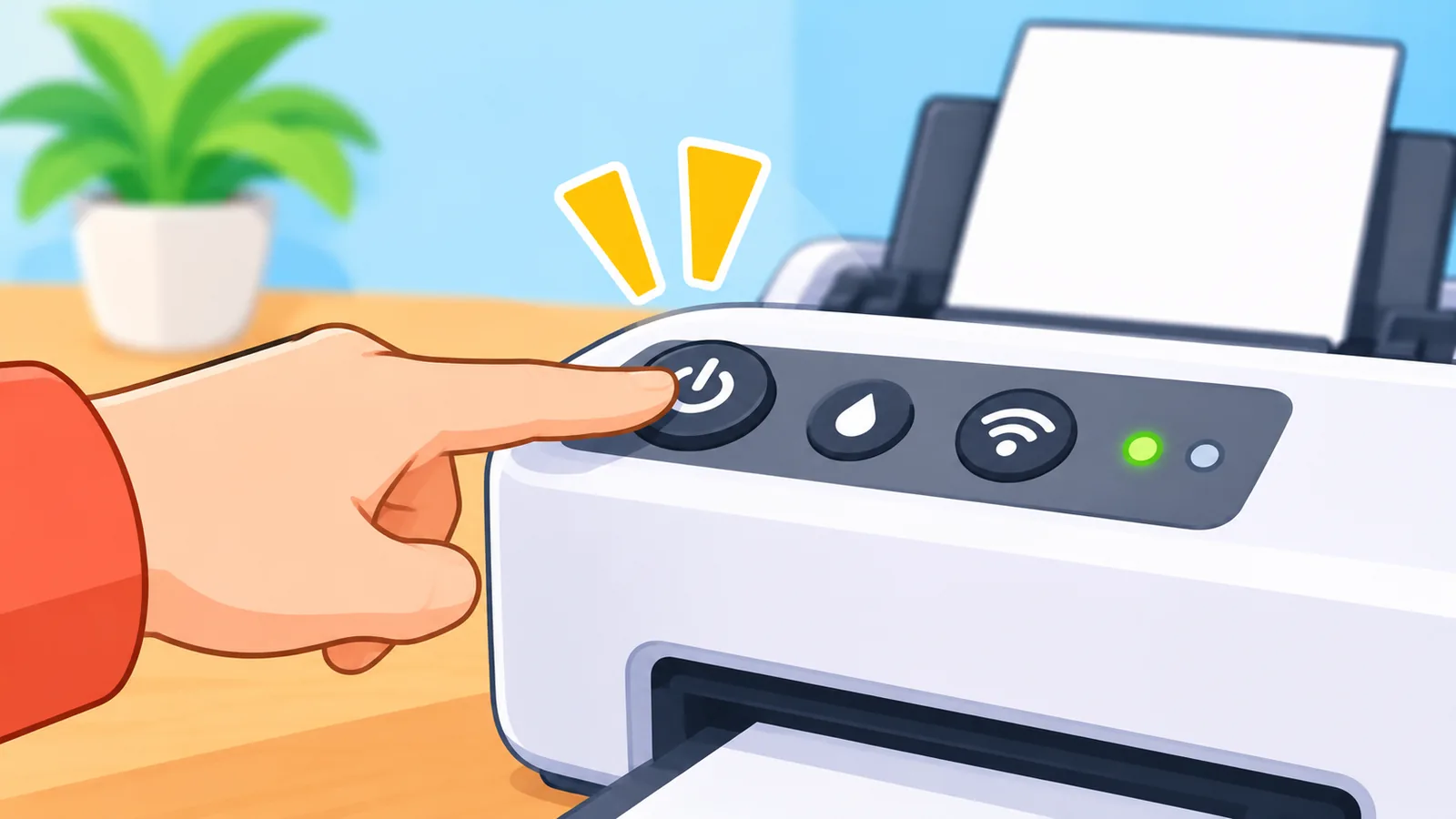
Stampa il rapporto WLAN: è il modo più rapido per capire dove sta il problema. Premi insieme il tasto Wi-Fi e il tasto Stop, poi premi il tasto Wi-Fi; il rapporto riporta un codice di errore utile alla diagnosi.
Perché non si collega al router?
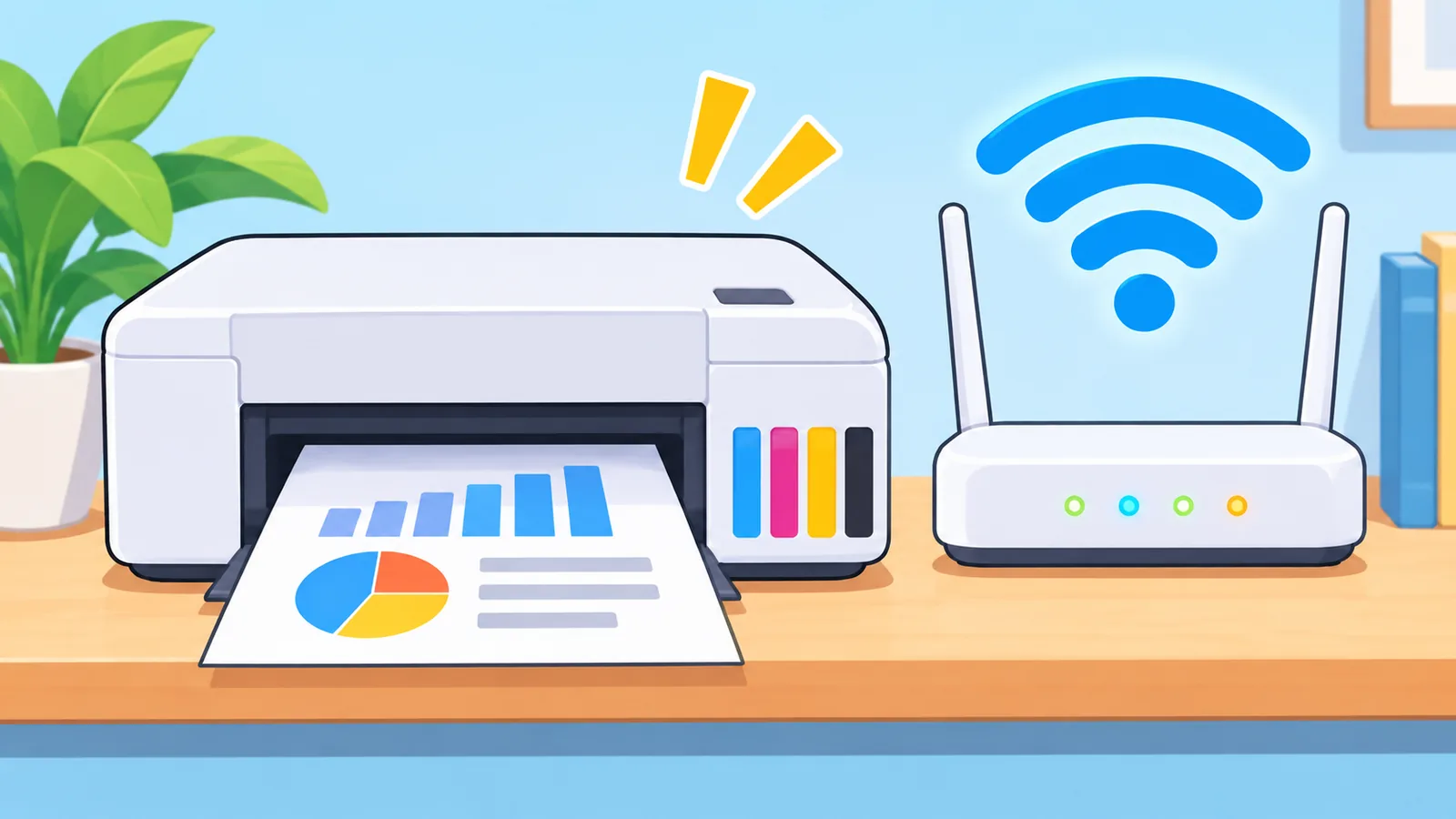
Se il rapporto mostra TS-02, la stampante non ha rilevato il router. Brother suggerisce di riavviare il router, avvicinare la stampante durante la configurazione e controllare nome della rete (SSID) e informazioni di sicurezza.
C’è un altro dettaglio da verificare. Secondo la documentazione Brother questo modello potrebbe non supportare le reti a 5 GHz, quindi imposta il router a 2,4 GHz oppure in modalità mista 2,4/5 GHz.
Non è però la causa di ogni problema di stampa. Consideralo un controllo da fare insieme al codice riportato dal rapporto.
Cosa fare se la stampa è sbiadita o ha righe bianche?
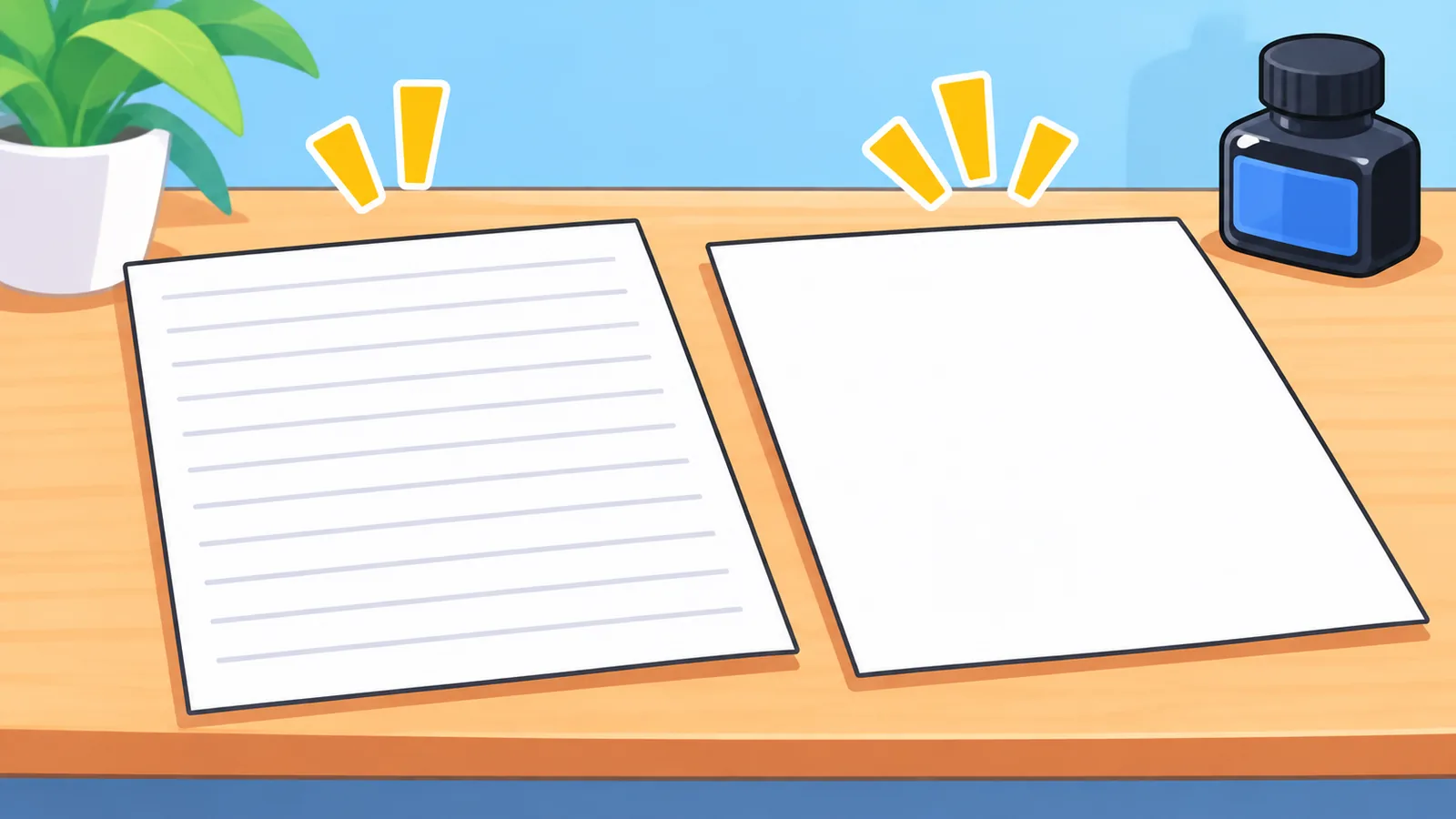
Controlla prima le impostazioni e lo stato dell’inchiostro. Brother indica di verificare il tipo di carta impostato, come sono stati conservati gli inchiostri e se usi la carta consigliata e inchiostro originale Brother adatto al modello.
Se compaiono righe bianche, la documentazione suggerisce di pulire la testina di stampa e di controllare l’allineamento. Segui la procedura Brother per il tuo modello e ricorda che la pulizia consuma inchiostro, quindi falla solo quando serve.
Conta anche l’ambiente: la temperatura di esercizio consigliata per la DCP-T420W è tra 20 e 33 °C.
🛒 Prodotto Consigliato
Cosa fare se la carta non entra, entra a più fogli o si inceppa?
Se la carta non viene alimentata, verifica che il cassetto sia inserito fino in fondo, che il coperchio posteriore per la rimozione degli inceppamenti sia chiuso e che i fogli siano dritti. Se il problema resta, Brother suggerisce di valutare la pulizia dei rulli di alimentazione.
Quando entrano più fogli insieme, estrai la carta, ventilala bene e rimettila nel cassetto. Controlla anche di non averla spinta troppo in profondità.
Come elimino un inceppamento?
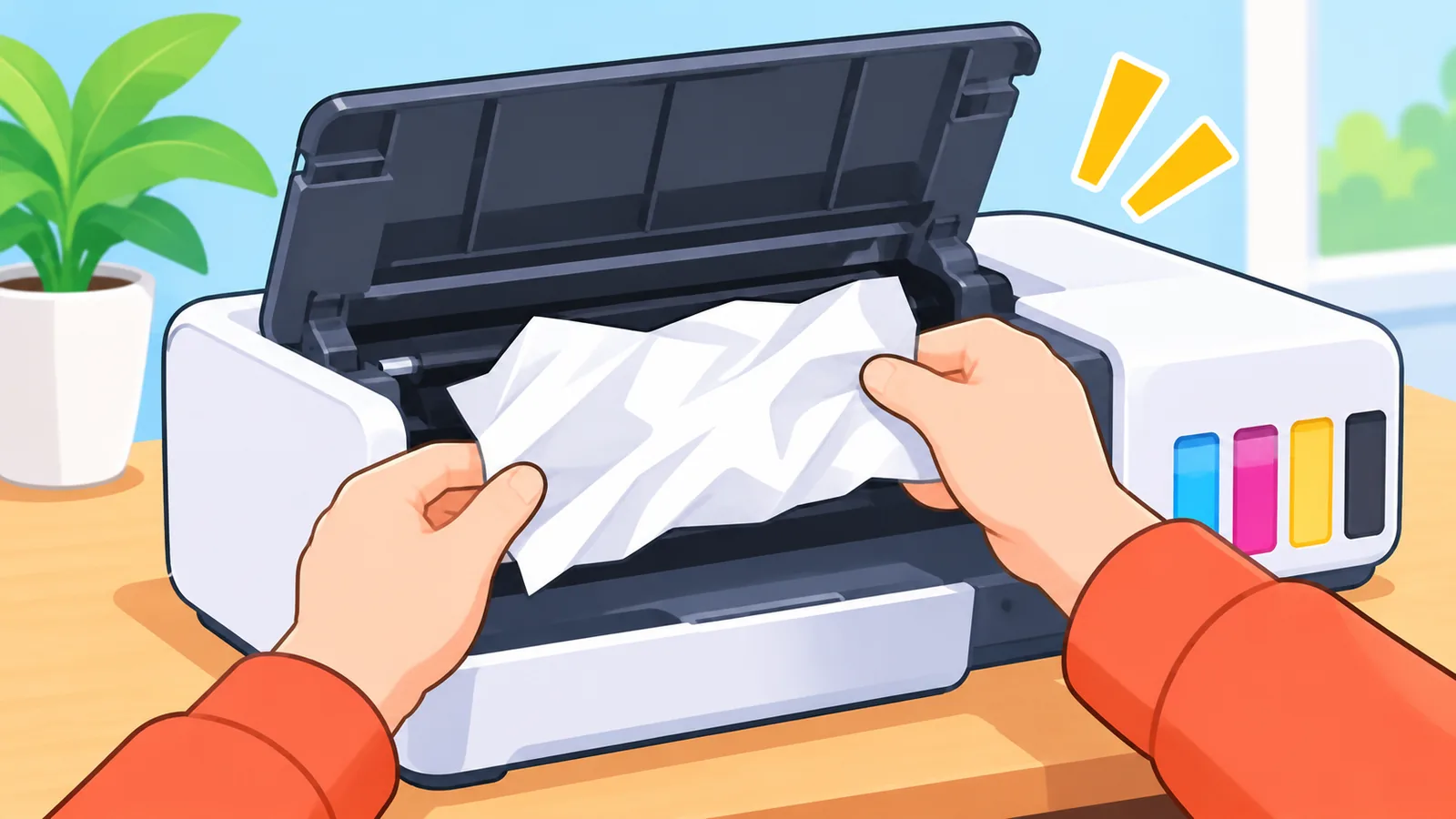
Brother pubblica un video sugli inceppamenti che include la DCP-T420W tra i modelli trattati. Nel frattempo spegni la stampante e rimuovi la carta con delicatezza, senza strappare i fogli.
Quando conviene reinstallare i driver o ripristinare la stampante?
Solo dopo aver provato i controlli precedenti. I ripristini cancellano impostazioni, quindi annota prima ciò che ti serve.
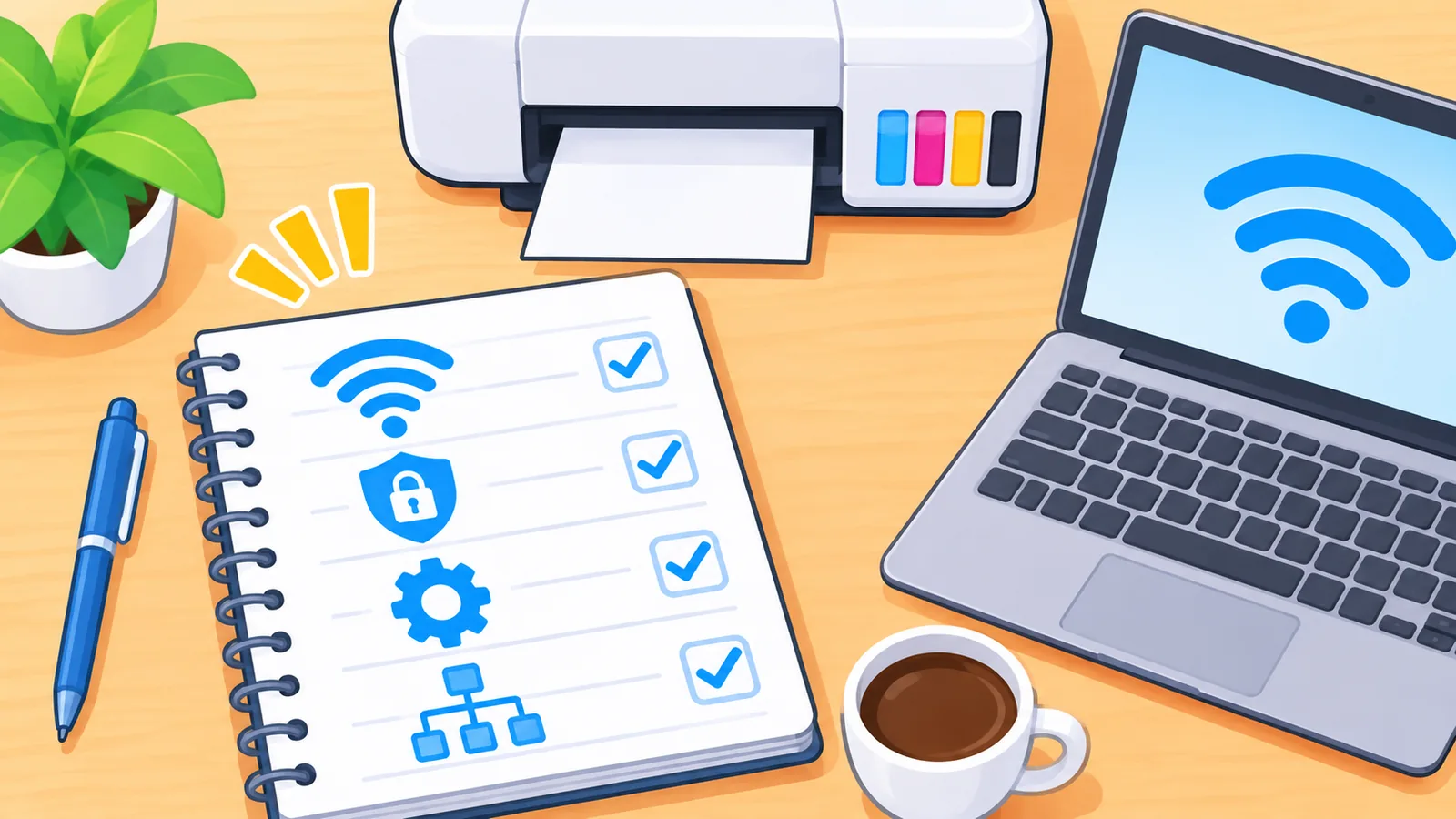
Il ripristino della rete riporta il server di stampa ai valori di fabbrica, password e indirizzo IP compresi. Il ripristino di tutte le impostazioni riporta ai valori di fabbrica l’intero apparecchio, ed è quello che Brother indica per lo smaltimento della stampante.
| Opzione | Cosa cambia | Cosa si perde | Quando usarlo |
|---|---|---|---|
| Ripristino rete | Impostazioni del server di stampa | Password e indirizzo IP | Problemi di connessione persistenti |
| Ripristino di tutte le impostazioni | Tutte le impostazioni dell’apparecchio | Ogni configurazione personale | Ultima risorsa o smaltimento |
| Reinstallazione driver | Il driver sul computer | Le impostazioni della stampante restano intatte | Dopo coda, stato e Wi-Fi già controllati |
Prima di ogni ripristino, annota il nome della rete Wi-Fi, la password e le impostazioni di rete che ti serviranno per riconfigurare la stampante.
Domande frequenti sulla Brother DCP-T420W
Cosa controllo se la stampante non stampa per niente?
Controlla LED di errore, driver selezionato e stato online. Poi svuota la coda di stampa su Windows.
Come stampo il rapporto WLAN?
Premi insieme Wi-Fi e Stop, poi premi Wi-Fi.
Cosa significa il codice TS-02?
Significa che il router non è stato rilevato. Riavvialo, avvicina la stampante e controlla SSID e sicurezza.
La pulizia della testina consuma inchiostro?
Sì, quindi falla solo se compaiono righe bianche o altri difetti di qualità.
Conclusione e prossimo passo
Quasi tutti i problemi si affrontano con pochi controlli ordinati: coda di stampa, stato online, rapporto WLAN, impostazioni di qualità e carta. I ripristini restano l’ultima opzione.
Oggi stesso: svuota la coda di stampa e stampa il rapporto WLAN. Per tutto il resto consulta il supporto ufficiale Brother per la DCP-T420W. E a te, quale di questi sintomi è capitato?
Cerchi altre guide pratiche di tecnologia?
Fonti
- Brother, FAQs & Troubleshooting DCP-T420W – conferma come sono suddivise le categorie di problemi (rete, USB, qualità, uso generale).
- Brother, Paper Handling and Printing Problems – conferma controlli su LED, driver, coda, inchiostro, carta, righe bianche e temperatura di esercizio.
- Brother, The printer status is Offline or Paused – conferma come togliere lo stato offline o sospeso dalla coda di stampa.
- Brother, Wireless Network Settings e Reset Your Machine – conferma rapporto WLAN, codice TS-02, banda 2,4 GHz e differenze tra i ripristini.
- Brother Global Support, Printer Jam or Paper Jam – video sugli inceppamenti carta per i modelli Brother, tra cui la DCP-T420W.
Prova lo strumento gratuito di Atovia su questo tema →
Unisciti alla nostra community
Citare questo articolo
Fonte: Atovia (Atovia). https://atovia.kr