⚠️ Questa pagina ti collega ai partner e ai mercati affiliati di Atovia. Potremmo ricevere una commissione dai partner affiliati per le attività effettuate tramite questi link. Le offerte di sconto possono cambiare in qualsiasi momento secondo la policy! Stai tranquillo, non ci sono costi aggiuntivi per te! Speriamo che questo ti faccia risparmiare tempo nel trovare gli articoli giusti!
- Come capire che cosa non funziona davvero?
- Il problema riguarda un solo dispositivo o tutta la casa?
- Come si riavviano correttamente modem e router?
- Wi-Fi o cavo: come restringere il campo?
- Quali controlli si possono fare su Windows?
- Un test di velocità basta per incolpare il provider?
- Quando contattare il provider e che cosa preparare?
Il Wi-Fi mostra il simbolo di connessione, ma le pagine non si aprono. Oppure la rete c’è, ma è lentissima. Se ti è capitato, sai quanto sia frustrante non capire da dove cominciare.
Questa guida è pensata per chi vuole trovare il guasto con un metodo, senza provare a caso. L’idea è semplice: si procede dal controllo più facile al più drastico, per isolare la causa tra dispositivo, rete domestica e provider (l’operatore che fornisce la linea).
- Un solo dispositivo con problemi indica spesso impostazioni o scheda di rete; più dispositivi insieme fanno guardare a router, rete domestica e provider.
- Il modem si riaccende per primo; il router solo dopo che le spie si sono stabilizzate.
- Confrontare cavo e Wi-Fi aiuta a capire se il guasto è nel tratto wireless.
- Un singolo test di velocità non basta per dare la colpa al provider.
- Prima di chiamare l’operatore conviene annotare spie, prove fatte e risultati.
Come capire che cosa non funziona davvero?
Prima di toccare qualsiasi cavo conviene stabilire di quale dei tre sintomi si tratta: nessuna connessione, Wi-Fi collegato ma senza accesso a internet, oppure connessione lenta. Ogni sintomo punta a cause diverse, quindi distinguerli evita tentativi inutili.
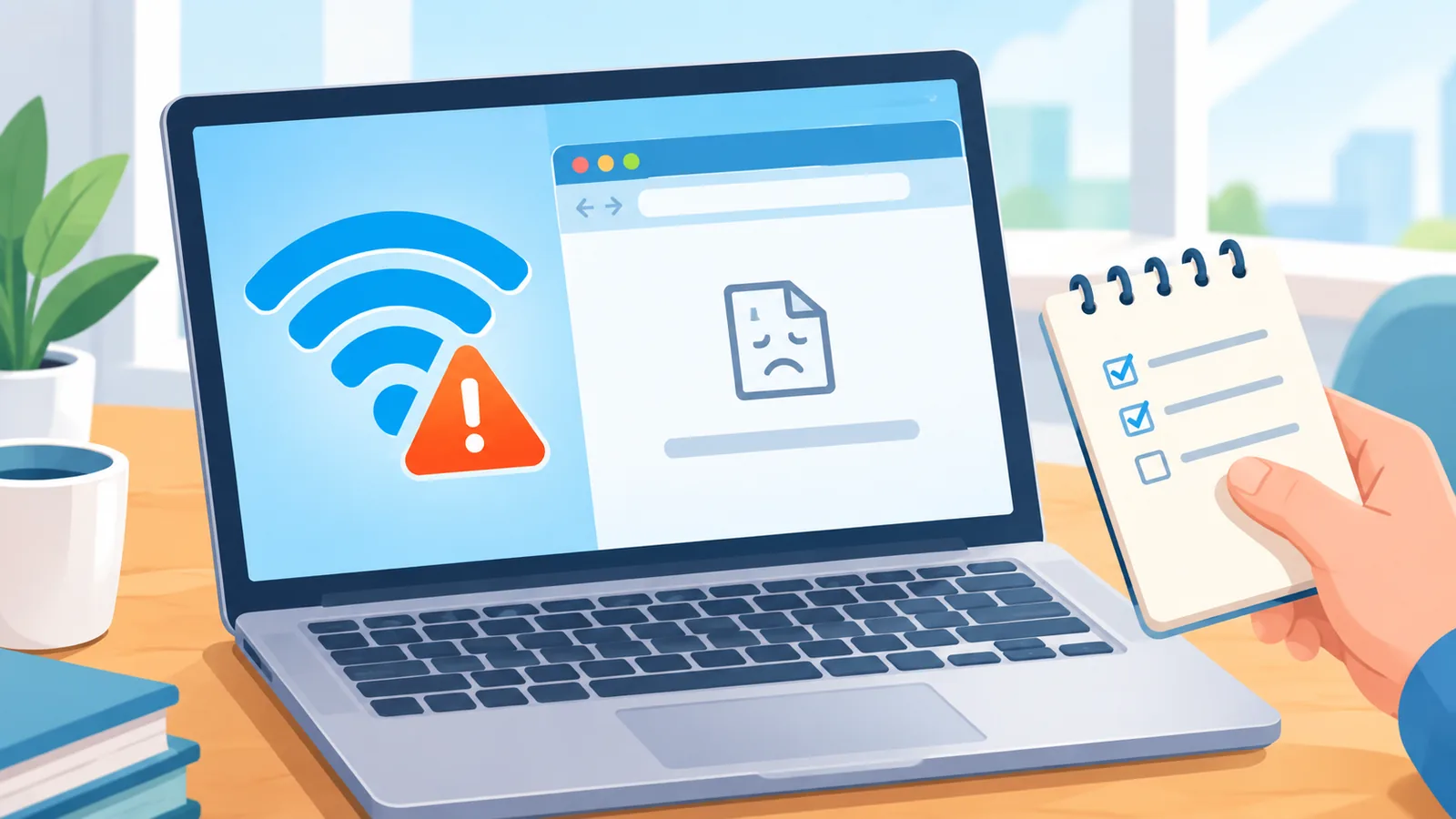
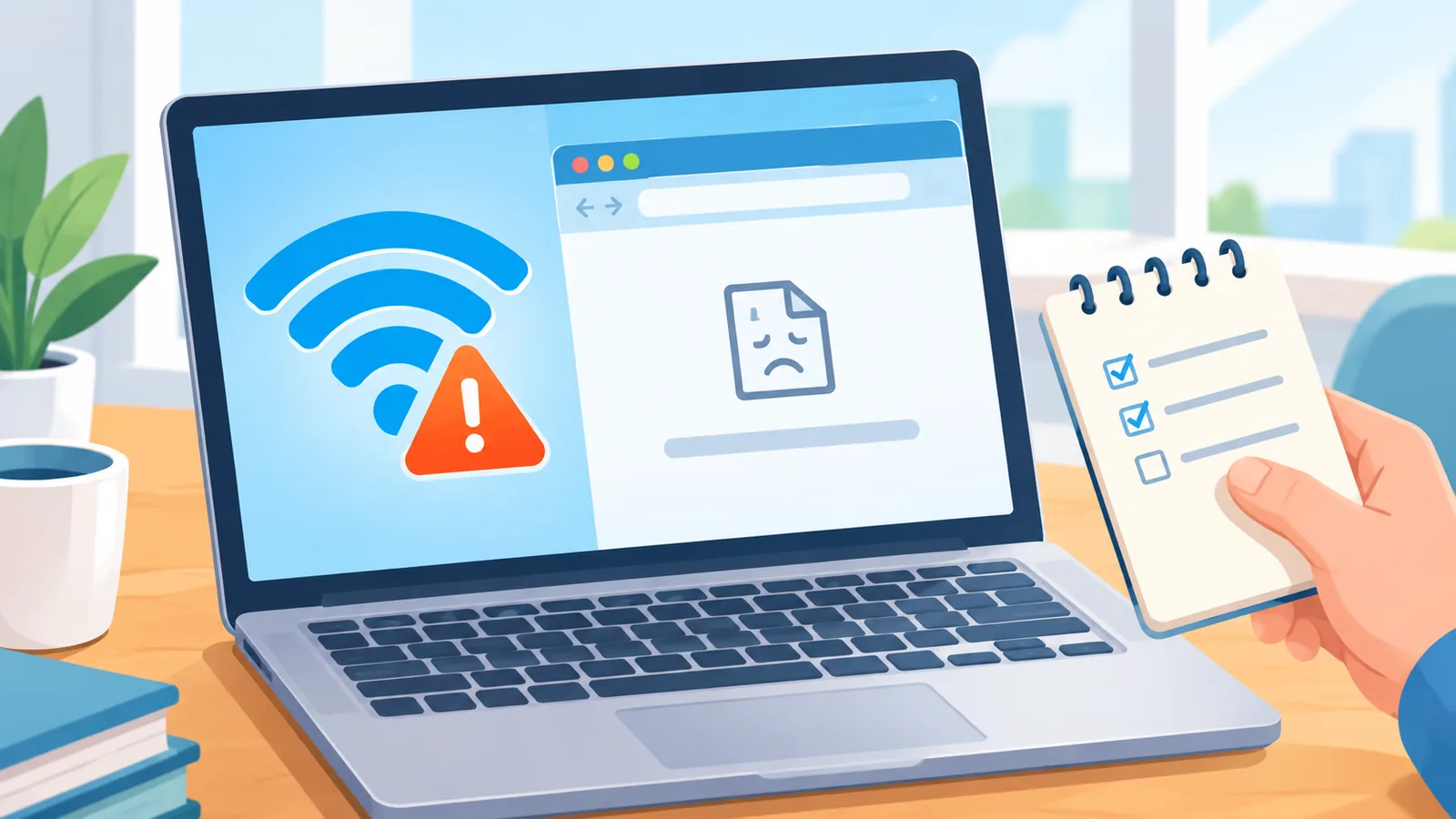
Il dettaglio da ricordare riguarda il simbolo del Wi-Fi. Secondo Microsoft Support, l’indicatore di connessione mostra il collegamento tra il dispositivo e il router, ma non garantisce che l’accesso a internet funzioni. Un Wi-Fi “pieno” con pagine che non si caricano è quindi una situazione possibile e non contraddittoria.
Un’abitudine utile: annota che cosa vedi prima di intervenire. Basta una riga con il sintomo, l’ora e il dispositivo. Ti servirà più avanti, soprattutto se dovrai parlare con l’operatore.
Il problema riguarda un solo dispositivo o tutta la casa?
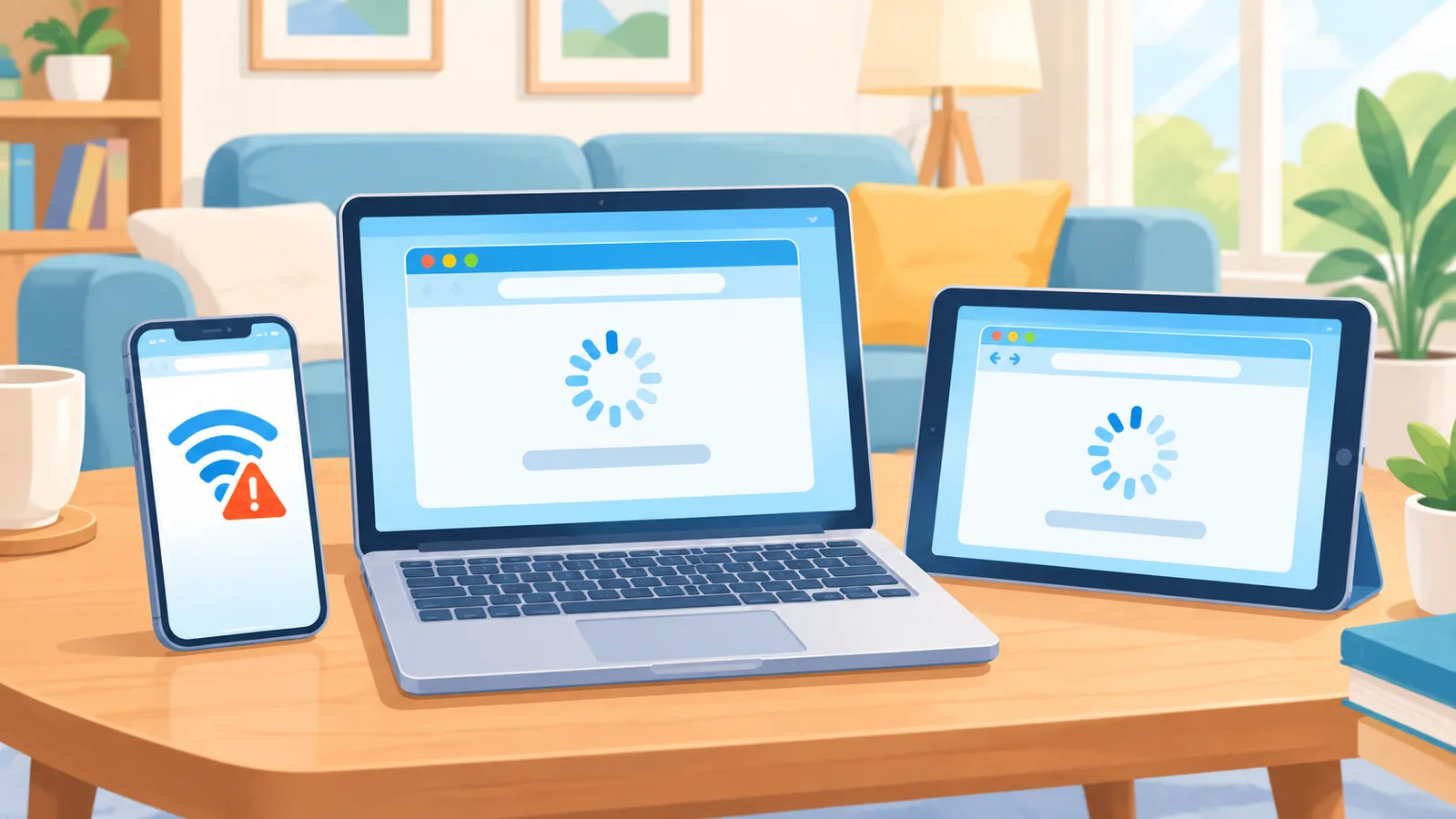
Il modo più rapido per dividere il problema in due è provare un secondo dispositivo sulla stessa rete. Microsoft Support indica che collegare un altro apparecchio aiuta a capire se la difficoltà riguarda soltanto quel PC.
Secondo TP-Link (“Wi-Fi Not Working? How to Diagnose and Fix It Fast”, 2026), se il guasto compare su un solo dispositivo, la causa può stare nelle impostazioni o nella scheda di rete. Se invece compare su più dispositivi nello stesso momento, si controllano router, rete domestica e provider.
| Scenario | Sintomo osservato | Causa più probabile | Primo controllo |
|---|---|---|---|
| Un solo dispositivo | Gli altri apparecchi navigano normalmente | Impostazioni o scheda di rete di quel dispositivo | Riavviare il dispositivo e ricontrollare Wi-Fi e modalità aereo |
| Tutti i dispositivi sul Wi-Fi | Nessun apparecchio accede a internet | Router, rete domestica o provider | Riavviare modem e router nell’ordine corretto |
| Lentezza anche via cavo | Sia cavo sia Wi-Fi sono lenti | Possibile problema lato provider | Ripetere la misura e confrontare i risultati |
La tabella è una guida di orientamento, non una diagnosi definitiva. Serve a decidere dove concentrare i controlli successivi.
Come si riavviano correttamente modem e router?
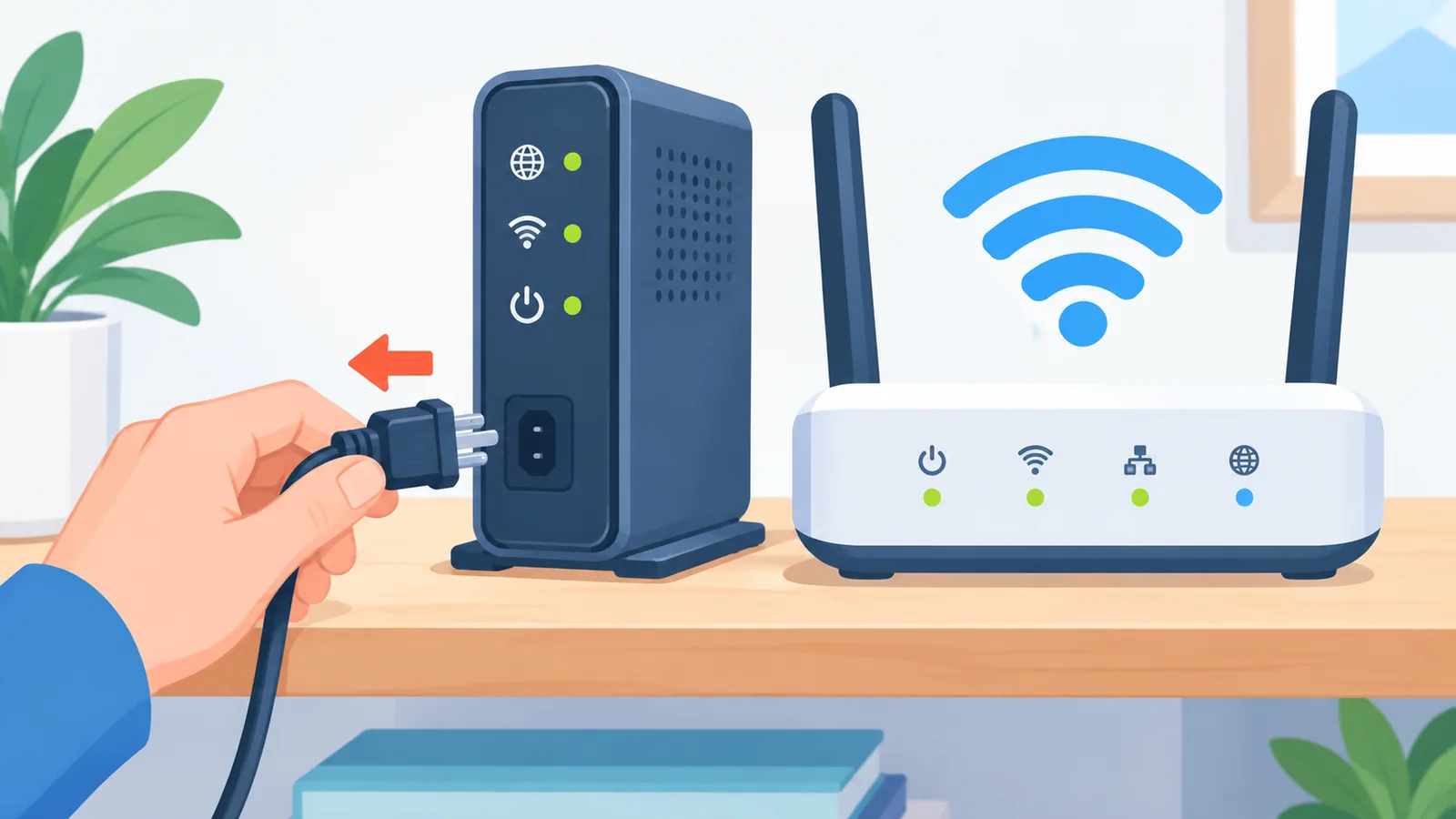
Il riavvio corretto prevede di ricollegare prima il modem, attendere che le spie si stabilizzino e solo dopo ricollegare il router. È l’ordine indicato da Microsoft Support nella guida “Fix Wi-Fi connection issues in Windows”.
Il motivo è pratico: il router ha bisogno che il modem sia già in comunicazione con la linea. Se si accendono insieme, il router può partire senza una connessione pronta a cui agganciarsi.
Riavviare non significa ripristinare. Il ripristino di fabbrica (factory reset) può cancellare le impostazioni del router e la configurazione del Wi-Fi, quindi non è un primo passo. Va considerato solo in seguito, dopo aver letto le istruzioni del produttore.
Un’ultima precisazione sulle spie. Il colore e il significato delle luci cambiano da produttore a produttore e da modello a modello. Non esiste un colore valido per tutti: per interpretarle serve il manuale del proprio apparecchio.
Wi-Fi o cavo: come restringere il campo?
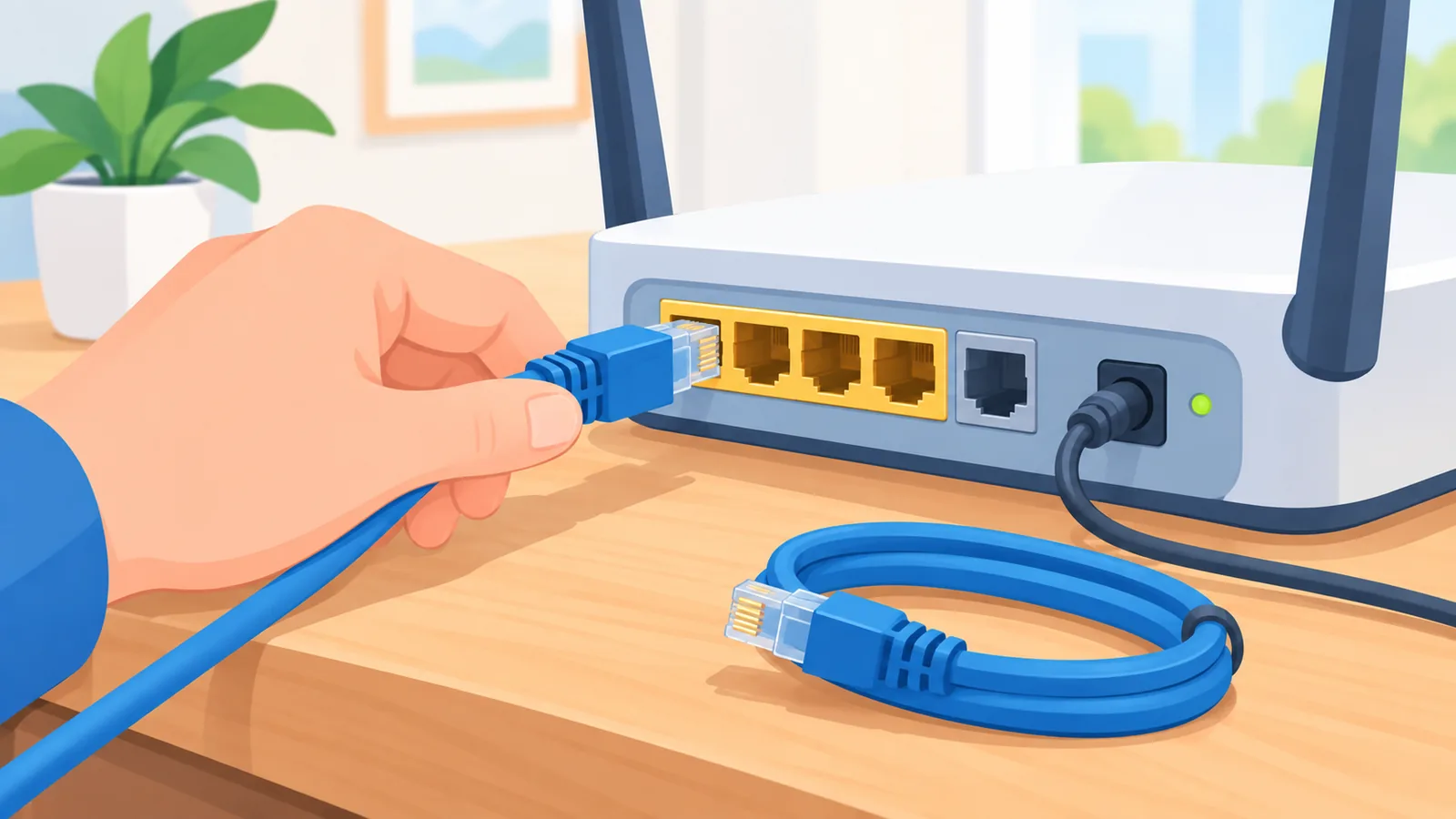
Collegare il PC al router con un cavo Ethernet permette di escludere il tratto wireless e di capire se il problema nasce lì. Se via cavo si naviga e via Wi-Fi no, il guasto è con ogni probabilità nella parte senza fili.
Microsoft Support (“Fix Ethernet connection problems in Windows”) ricorda di inserire il cavo con decisione nella porta Ethernet corretta del PC e del router. Si può inoltre provare con un secondo cavo per verificare che il primo non sia difettoso.
🛒 Prodotto Consigliato
BroadbandNow (“No Internet? How to Troubleshoot WiFi and Router Issues”, 2026) suggerisce di misurare la velocità sia via cavo sia via Wi-Fi e di confrontare i valori. Se risultano lente entrambe, il provider diventa un’ipotesi da considerare, ma resta appunto un’ipotesi.
Quali controlli si possono fare su Windows?
Su Windows 10 e 11 esiste una sequenza ufficiale di controlli descritta da Microsoft Support, che parte dalle impostazioni più semplici. Le indicazioni di questa sezione valgono per Windows: per macOS, Android e iOS conviene rivolgersi al supporto del produttore del proprio dispositivo.
Si comincia verificando che il Wi-Fi sia attivo e che la modalità aereo sia disattivata. Se non basta, si può eliminare la rete salvata e collegarsi di nuovo, reinserendo la password.
Windows offre anche uno strumento di risoluzione dei problemi di rete e internet, disponibile nell’app Assistenza (Get Help). Prima di fare altro conviene lasciargli analizzare la situazione.
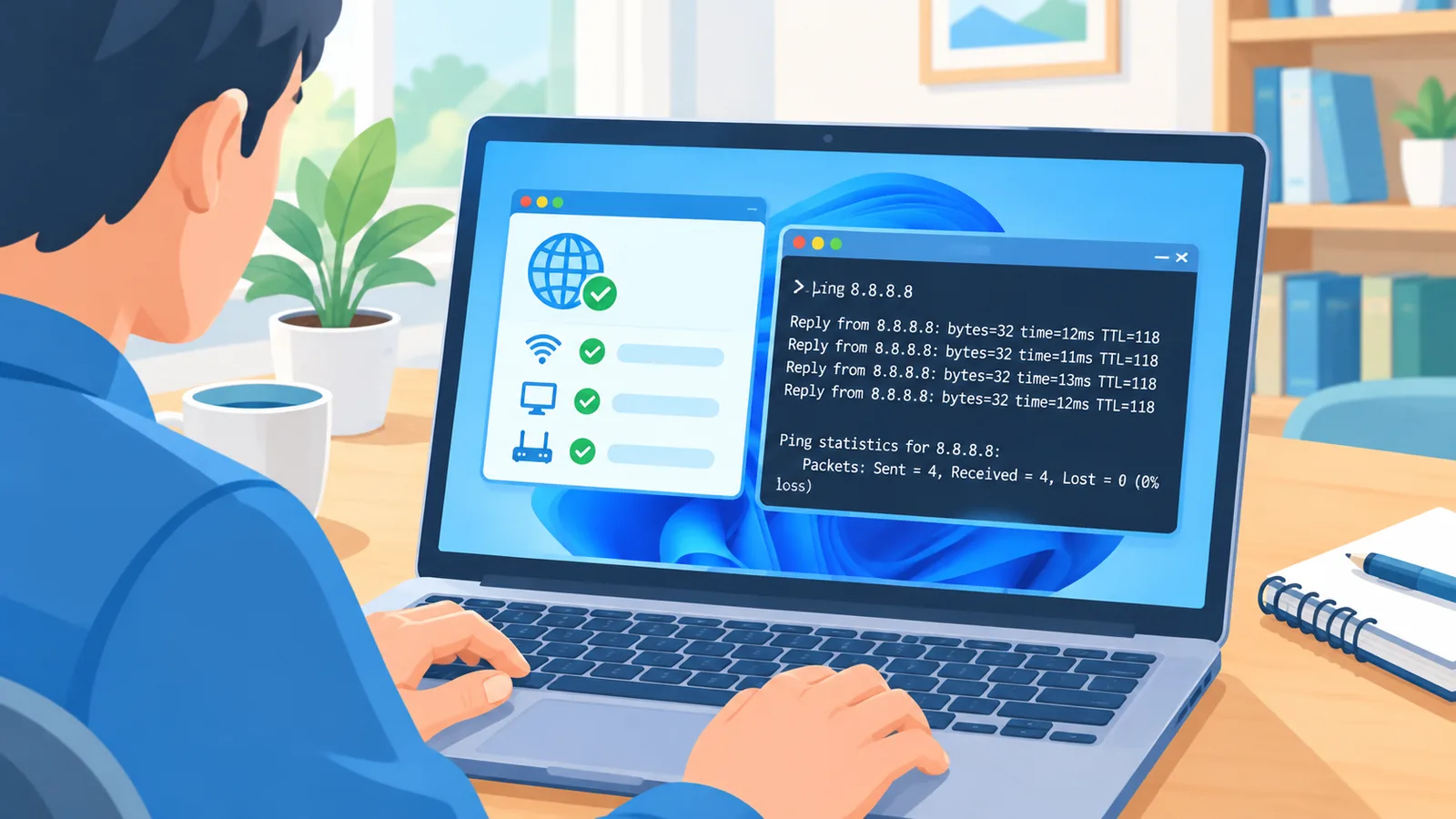
Un controllo più tecnico è il ping al gateway predefinito (l’indirizzo del router, a cui il PC invia un breve segnale di prova). Secondo Microsoft Support, se il router risponde, il collegamento tra PC e router funziona e il guasto va cercato più a monte, cioè nel modem o presso il provider.
L’ultimo gradino è il Network reset di Windows. Microsoft lo indica come passo finale, perché azzera adattatori e impostazioni di rete e può costringere a riconfigurare VPN e altri programmi di rete. Prima di usarlo, assicurati di avere a portata di mano i dati per ripristinarli.
Un test di velocità basta per incolpare il provider?
No: un singolo test di velocità non basta per attribuire il problema al provider, perché il risultato dipende da più fattori oltre alla linea. Il rapporto della FCC statunitense (“Eleventh Measuring Broadband America Fixed Broadband Report”, 2022) spiega che modem, router, ambiente Wi-Fi e dispositivo collegato influenzano la misura.
Per questo il test va letto con prudenza. Un suggerimento pratico, non tratto da una fonte specifica, è ripetere la misura più volte e confrontare il valore via cavo con quello via Wi-Fi, annotando ogni risultato.
Una nota sul contesto: il rapporto FCC riguarda il mercato statunitense. Lo usiamo qui solo per il principio generale sui fattori che incidono sulle misurazioni, non come procedura di segnalazione valida in Italia.
Quando contattare il provider e che cosa preparare?
Conviene contattare il provider quando il guasto persiste dopo i controlli o quando la velocità resta diversa da quella prevista dal contratto. TP-Link (“Wi-Fi Not Working? How to Diagnose and Fix It Fast”, 2026) consiglia di arrivare alla chiamata con alcune informazioni già pronte.
Le informazioni utili sono tre: lo stato delle spie, i passaggi già provati e i risultati dei test di velocità. Con questi dati l’assistenza può restringere la diagnosi più in fretta. Per la segnalazione usa i canali ufficiali del tuo operatore.
I risultati possono variare da una situazione all’altra, perché dipendono da apparecchi, ambiente e linea. Se il problema riguarda un impianto elettrico o un guasto fisico alla linea, la valutazione spetta a un tecnico.
Il prossimo passo è semplice: la prossima volta che internet si ferma, parti dal secondo dispositivo e segui l’ordine di questa guida. Qual è il trucco che funziona di solito a casa tua?
Vuoi altre guide pratiche e verificate sulla tecnologia di tutti i giorni? Scopri Atovia.
Fonti
- Microsoft Support, “Fix Wi-Fi connection issues in Windows” – conferma controlli Wi-Fi, ordine di riavvio, ping al gateway e Network reset.
- Microsoft Support, “Fix Ethernet connection problems in Windows” – conferma il controllo di cavo e porte Ethernet.
- TP-Link, “Wi-Fi Not Working? How to Diagnose and Fix It Fast”, 2026 – conferma la distinzione tra guasto di un solo dispositivo e di più dispositivi e le informazioni da preparare per il provider.
- BroadbandNow, “No Internet? How to Troubleshoot WiFi and Router Issues”, 2026 – conferma il confronto tra velocità via cavo e via Wi-Fi.
- FCC, “Eleventh Measuring Broadband America Fixed Broadband Report”, 2022 – conferma che la misura di velocità dipende anche da modem, router, Wi-Fi e dispositivo.
Unisciti alla nostra community
Citare questo articolo
Fonte: Atovia (Atovia). https://atovia.kr