⚠️ Questa pagina ti collega ai partner e ai mercati affiliati di Atovia. Potremmo ricevere una commissione dai partner affiliati per le attività effettuate tramite questi link. Le offerte di sconto possono cambiare in qualsiasi momento secondo la policy! Stai tranquillo, non ci sono costi aggiuntivi per te! Speriamo che questo ti faccia risparmiare tempo nel trovare gli articoli giusti!
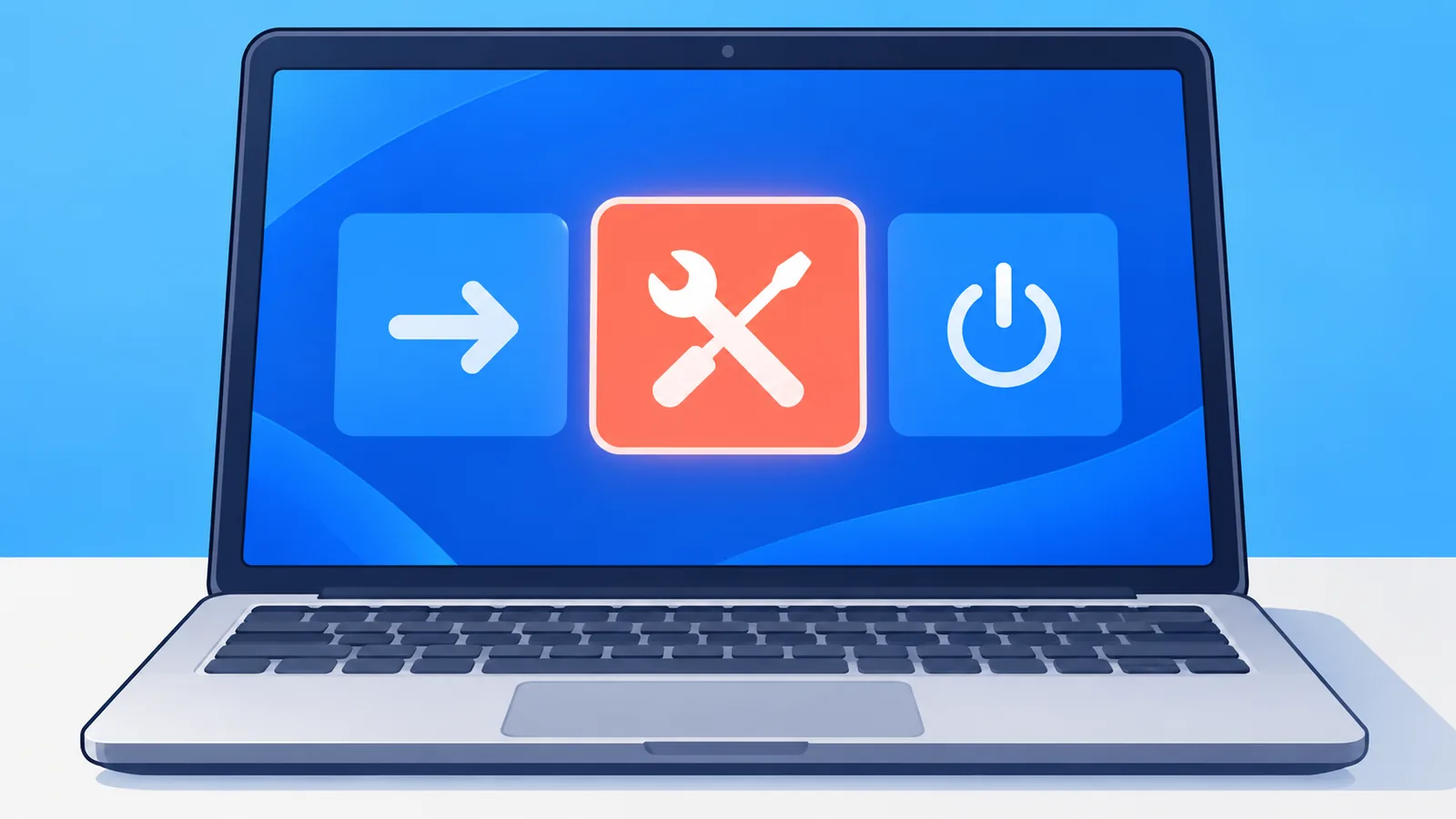
Accendi il PC, compare il logo, poi un riavvio, poi ancora uno, e Windows 11 non arriva mai al desktop. Se sei in questa situazione, la domanda che ti sei fatto è probabilmente quella giusta: si può lanciare Startup Repair dal Prompt dei comandi? La risposta breve è che la procedura Microsoft passa dal menu dell’ambiente di ripristino, e il Prompt dei comandi entra in gioco solo dopo, con comandi scelti in base al sintomo.
In questa guida trovi l’ordine corretto delle operazioni: come aprire l’ambiente di ripristino, come far partire la riparazione automatica, quando aprire il Prompt dei comandi e quale comando usare per quale problema. I risultati cambiano da persona a persona e da PC a PC, e questa guida non sostituisce l’assistenza di un tecnico se i dati sul disco sono importanti.
- Non c’è un comando unico che lanci Startup Repair: si sceglie da Troubleshoot > Advanced options > Startup Repair nell’ambiente di ripristino (WinRE).
- Prima prova sempre la riparazione automatica, poi i comandi mirati.
- In WinRE la lettera del volume di Windows può non essere C: e va verificata prima di ogni comando.
- Con BitLocker attivo può essere richiesta la chiave di ripristino: tienila a portata di mano.
- Si può avviare Startup Repair dal Prompt dei comandi?
- Come si entra nell’ambiente di ripristino WinRE?
- Come si esegue la riparazione automatica all’avvio?
- Come si apre il Prompt dei comandi e si trova la lettera giusta del disco?
- Quale comando usare per quale problema di avvio?
- Cosa fare se la riparazione non funziona?
- Conclusione e prossimo passo
Si può avviare Startup Repair dal Prompt dei comandi?
Secondo la documentazione Microsoft, Startup Repair (Riparazione all’avvio) si avvia dal menu dell’ambiente di ripristino Windows e non da un singolo comando digitato nel Prompt. Si tratta di uno strumento automatico integrato che diagnostica i problemi di avvio più comuni e prova a ripararli (Microsoft Support, “Startup Repair”).
Il percorso indicato è Troubleshoot > Advanced options > Startup Repair. I nomi in italiano delle voci possono cambiare a seconda della versione e della lingua del sistema, quindi in questa guida uso i nomi inglesi, che trovi tra parentesi accanto a una descrizione.
Il Prompt dei comandi serve a un secondo livello. Se la riparazione automatica fallisce, puoi usare comandi specifici come SFC e BOOTREC per i sintomi che hai riscontrato, uno alla volta e non in blocco.
Come si entra nell’ambiente di ripristino WinRE?
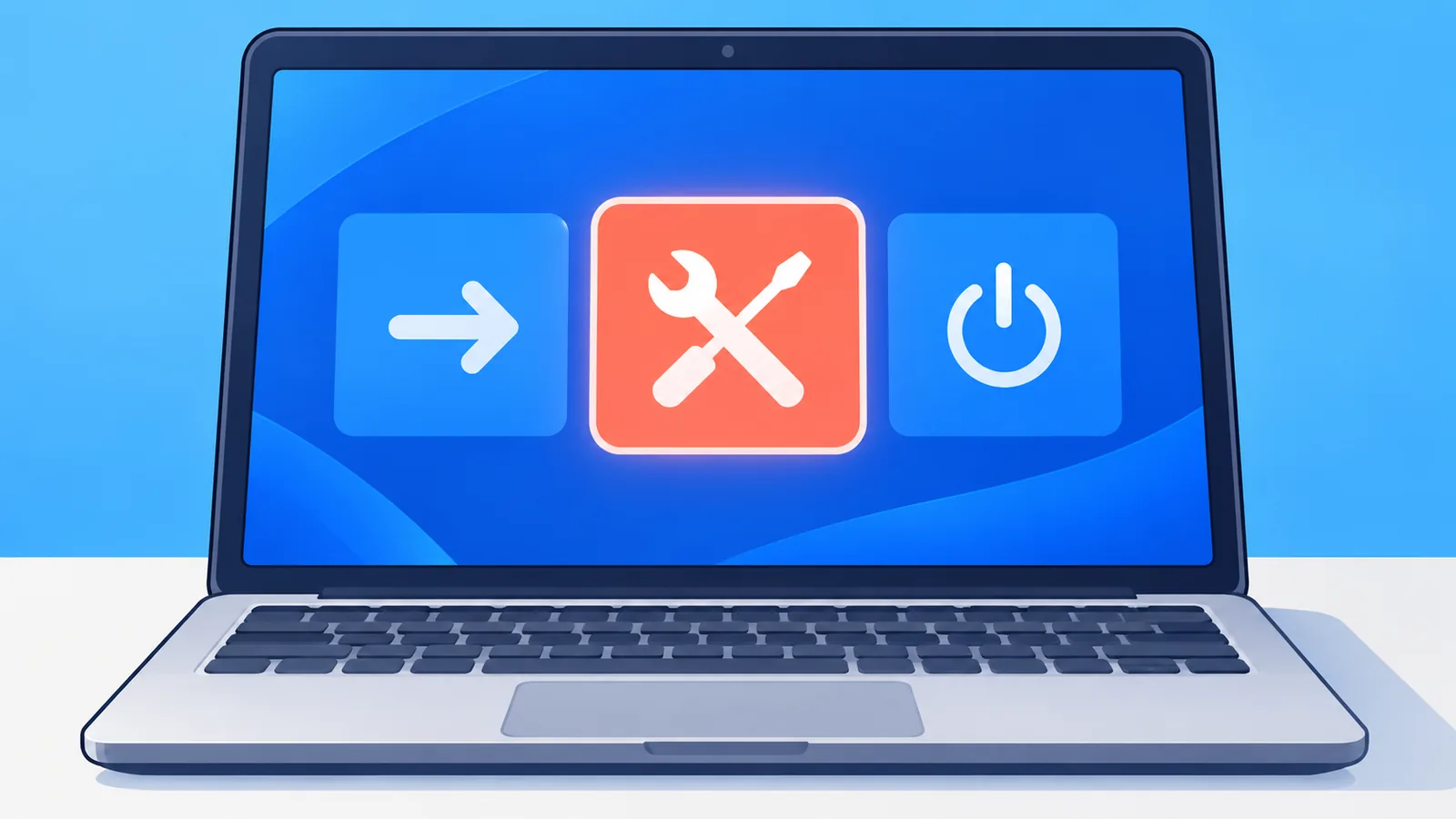
L’ambiente di ripristino Windows (WinRE) è un ambiente di avvio separato che contiene gli strumenti di riparazione, e Microsoft descrive tre modi per aprirlo. Il primo è automatico: dopo diversi tentativi falliti di avviare Windows, il sistema può partire da solo in WinRE (Microsoft Support, “Windows recovery environment”).
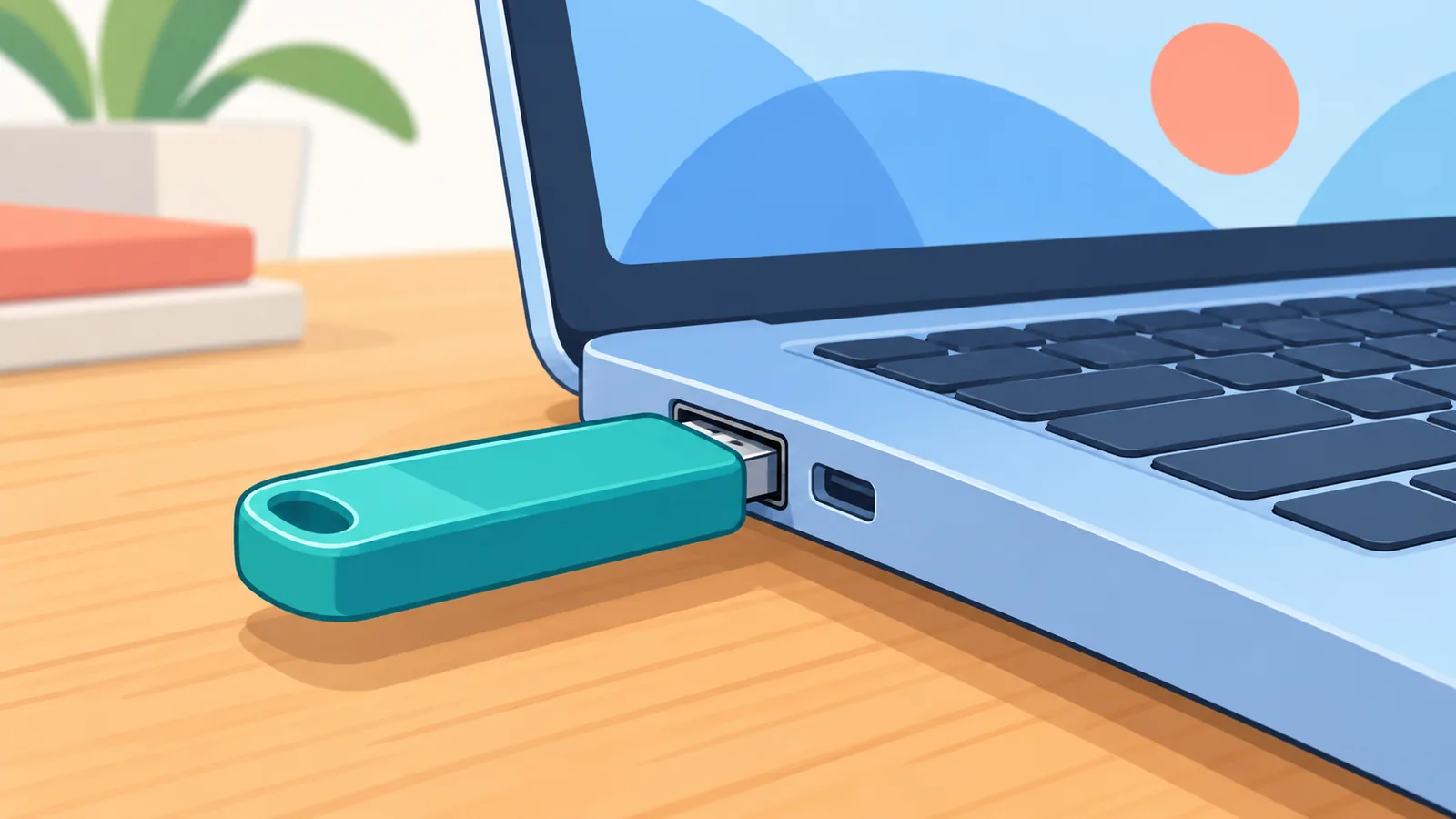
Il secondo funziona se riesci ancora ad aprire Windows: vai in Impostazioni > Sistema > Ripristino (System > Recovery), cerca Avvio avanzato (Advanced startup) e scegli Riavvia ora (Restart now). Il terzo è per il PC bloccato: avvia da una chiavetta di installazione di Windows e, nella schermata iniziale, scegli “Repair your computer” (Ripristina il computer), come indicato da Microsoft Learn.
Una nota importante: se il disco è cifrato con BitLocker (la cifratura dell’unità di Windows), durante il ripristino può comparire la richiesta della chiave di ripristino. Senza quella chiave non si deve dare per scontato di poter accedere al volume, quindi cercala prima di iniziare, per esempio nel tuo account Microsoft o tra i documenti che hai conservato.
Come si esegue la riparazione automatica all’avvio?
Per far partire la riparazione automatica, una volta in WinRE scegli Troubleshoot, poi Advanced options e infine Startup Repair. È il primo tentativo da fare, perché lo strumento prova a correggere da solo i problemi di avvio comuni senza che tu debba digitare nulla.
Se il sistema ti chiede di selezionare l’installazione di Windows o di inserire la chiave BitLocker, segui le indicazioni a schermo. Al termine il PC si riavvia: se parte, il problema è risolto e non serve altro.
Dove trovo il log se la riparazione fallisce?
Microsoft Learn indica che il log di Startup Repair può trovarsi nel file SrtTrail.txt, nel percorso Windows\System32\LogFiles\Srt della cartella Windows offline. Leggerlo ti aiuta a capire quale componente ha dato errore, e quindi quale comando provare dopo.
E se il problema è comparso dopo un aggiornamento?
In quel caso WinRE offre l’opzione Uninstall Updates (Disinstalla aggiornamenti), che Microsoft indica per Windows 10 e 11 tra le opzioni di ripristino (Microsoft Support, “Recovery options in Windows”). Conviene provarla prima dei comandi, perché è meno invasiva sulla configurazione di avvio.

🛒 Prodotto Consigliato
Come si apre il Prompt dei comandi e si trova la lettera giusta del disco?
Dopo aver avviato da supporto di installazione di Windows, premi Shift+F10 per aprire il Prompt dei comandi, come descrive Microsoft Learn. Non è confermato che la stessa scorciatoia funzioni da ogni schermata di WinRE, quindi se sei già nel menu di ripristino senza chiavetta le opzioni disponibili dipendono dalla schermata raggiunta.
Prima di scrivere qualsiasi comando devi controllare quale volume contiene la cartella Windows. In WinRE la lettera assegnata al disco di Windows può essere diversa dal solito C:, e una guida di terzi molto letta, iTechGuides, insiste proprio su questo punto. Se copi un esempio con C: senza verificare, rischi di lavorare sul volume sbagliato o di ricevere solo errori.
La regola pratica è semplice: individua il volume che contiene la cartella Windows e usa quella lettera al posto di C: in tutti gli esempi che seguono.
Quale comando usare per quale problema di avvio?
La scelta del comando dipende dal sintomo: file di sistema danneggiati, codice di avvio, settore di avvio o configurazione di avvio (BCD, il file che dice a Windows come partire). Non sono equivalenti e non vanno lanciati tutti in sequenza, perché alcuni modificano la configurazione di avvio.

| Comando | Sintomo adatto | Effetto | Attenzione |
|---|---|---|---|
| sfc /scannow /offbootdir=C:\ /offwindir=C:\Windows | File di sistema danneggiati | Controlla i file di Windows da offline | Sostituisci C: con la lettera reale |
| BOOTREC /FIXMBR | Problema nel codice di avvio | Riscrive solo il master boot code | Cambia l’avvio: usalo solo se serve |
| BOOTREC /FIXBOOT | Problema nel settore di avvio | Ripristina il boot sector | Cambia l’avvio: usalo solo se serve |
| Bootrec /ScanOS e bootrec /rebuildbcd | Errori del BCD | Cerca le installazioni e ricostruisce la configurazione | Prima si esegue una copia di sicurezza del BCD |
Come capisco quale comando serve?
Parti dal log di Startup Repair e dal messaggio d’errore che vedi all’avvio. Se il sospetto riguarda i file di sistema, la scelta è SFC offline; se riguarda il codice o il settore di avvio, BOOTREC con l’opzione corrispondente; se riguarda la configurazione di avvio, la sequenza BCD.
Per SFC offline, Microsoft Learn riporta il comando con gli argomenti /offbootdir e /offwindir, che indicano dove si trova l’installazione da controllare. Il percorso va adattato alla tua macchina: C: nell’esempio è solo un segnaposto.
Come funziona la sequenza per il BCD?
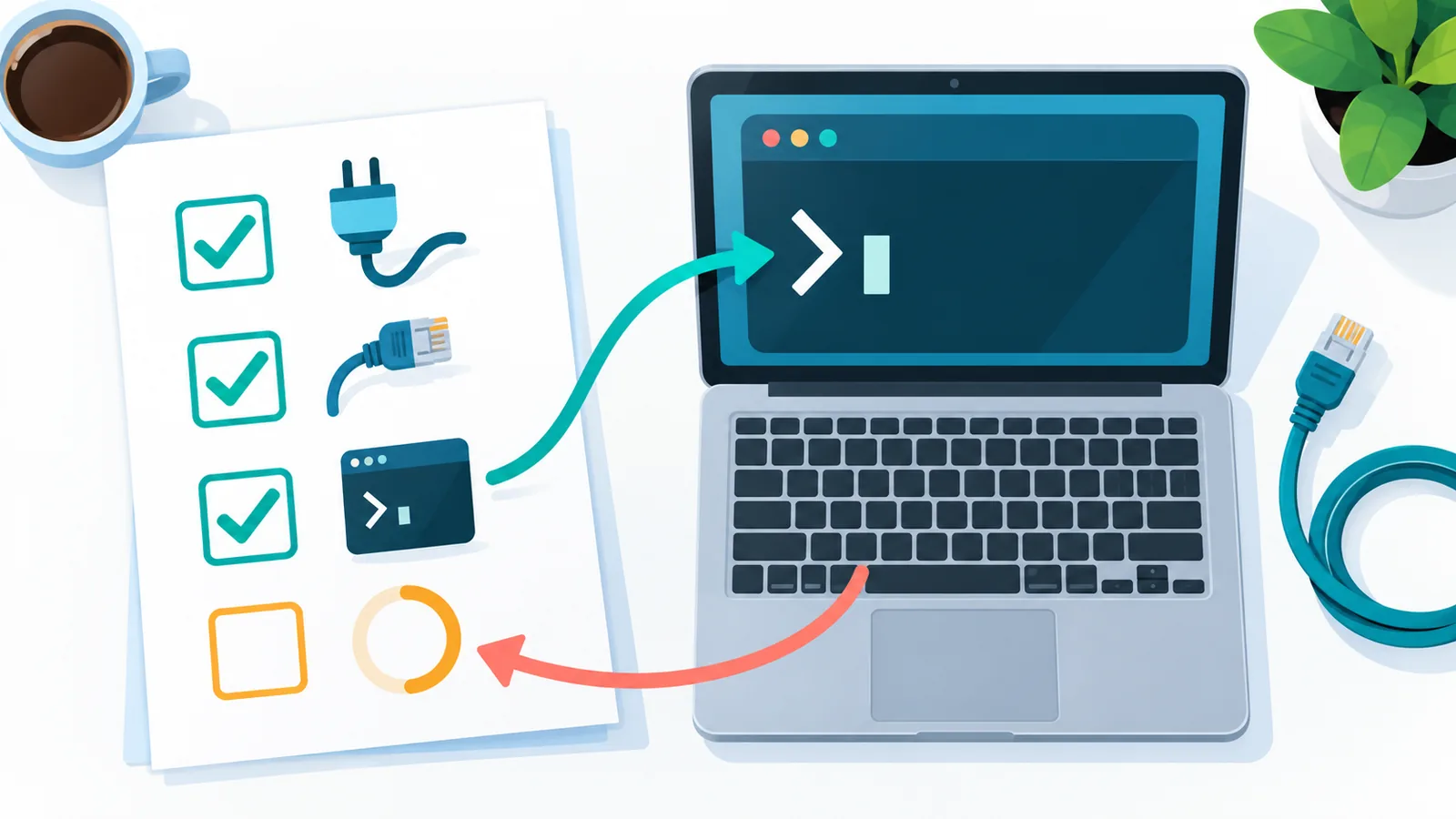
Per gli errori del BCD, Microsoft Learn descrive questo schema: si cercano le installazioni con Bootrec /ScanOS, si esporta il BCD con bcdedit /export come copia di sicurezza, si rinomina il file esistente e infine si ricostruisce con bootrec /rebuildbcd. I passaggi intermedi hanno una sintassi precisa, quindi per quelli segui la pagina Microsoft indicata nelle referenze, senza improvvisare.
Una precisazione utile: BOOTREC /FIXMBR sovrascrive solo il master boot code e non tocca il resto. I problemi di MBR, EFI e BCD non sono la stessa cosa, quindi non trattarli come intercambiabili.
Cosa fare se la riparazione non funziona?
Se Startup Repair e i comandi non risolvono, torna indietro di un passo e ricontrolla le basi: il log SrtTrail.txt, la lettera del volume e la chiave BitLocker. Molti errori nascono da un volume sbagliato o da una cifratura non sbloccata, non dal comando in sé.
Poi prova le alternative meno invasive: Uninstall Updates se il guasto è comparso dopo un aggiornamento, oppure un nuovo avvio dalla chiavetta di installazione. Un consiglio personale, non tratto da una fonte: se sul disco ci sono dati che non vuoi perdere, fai una copia prima di interventi più drastici, anche collegando il disco a un altro computer.
Domande rapide
Si può lanciare Startup Repair con un solo comando? La procedura Microsoft passa dal menu di WinRE, quindi no. Dove si trova il log? In Windows\System32\LogFiles\Srt\SrtTrail.txt della cartella Windows offline. E con BitLocker? Può servire la chiave di ripristino, e senza non si deve dare per scontato di poter accedere ai dati.
Conclusione e prossimo passo
L’ordine che funziona è questo: prima la riparazione automatica in WinRE, poi la verifica della lettera del volume, infine un solo comando scelto in base al sintomo. Procedere così riduce il rischio di peggiorare la configurazione di avvio.
Un passo che puoi fare oggi: prepara una chiavetta di installazione di Windows 11 e annota dove si trova la tua chiave BitLocker, così quando serve non devi cercarla sotto stress. Tu hai già dovuto riparare l’avvio di un PC, o stai ancora cercando da dove cominciare?
Vuoi altre guide tecniche pratiche, scritte con lo stesso criterio di verifica delle fonti?
Fonti e riferimenti
- Microsoft Support, “Startup Repair” – conferma il percorso in WinRE, l’ambito della riparazione automatica e l’avviso sulla chiave BitLocker.
- Microsoft Learn, “Windows startup issues troubleshooting” – conferma Shift+F10, il log SrtTrail.txt e le procedure BOOTREC, BCD e SFC offline.
- Microsoft Support, “Windows recovery environment” – conferma i modi per aprire WinRE e gli strumenti di ripristino.
- Microsoft Support, “Recovery options in Windows” – conferma l’opzione Uninstall Updates dopo un aggiornamento problematico.
- iTechGuides, “Windows 10/11 Startup Repair from Command Prompt: Safe Steps”, 2026 – guida di terzi, usata solo per l’avvertenza sulla lettera del volume in WinRE.
Prova lo strumento gratuito di Atovia su questo tema →
Unisciti alla nostra community
Citare questo articolo
Fonte: Atovia (Atovia). https://atovia.kr