⚠️ Questa pagina ti collega ai partner e ai mercati affiliati di Atovia. Potremmo ricevere una commissione dai partner affiliati per le attività effettuate tramite questi link. Le offerte di sconto possono cambiare in qualsiasi momento secondo la policy! Stai tranquillo, non ci sono costi aggiuntivi per te! Speriamo che questo ti faccia risparmiare tempo nel trovare gli articoli giusti!
- Cosa serve prima di iniziare: dispositivi e piattaforme supportate
- Come condividere un film in un canale vocale del server
- Come condividere un film in una chiamata privata (DM)
- Finestra singola o schermo intero: quale scegliere
- Schermo nero con audio funzionante: cosa può significare
- Accelerazione hardware: quando disattivarla per provare
- Permessi di sistema: Windows e macOS
- Qualità, frame rate e connessione
- Streaming a pagamento e protezione dei contenuti (DRM)
- Checklist rapida anti schermo nero
- Domande frequenti (FAQ)
Hai invitato gli amici per una serata film, avvii la condivisione dello schermo e loro vedono solo un rettangolo nero, magari con l’audio che funziona regolarmente. È una situazione frustrante, ma quasi sempre si può affrontare con una sequenza ordinata di controlli, dal più semplice al più specifico. In questa guida vediamo come condividere un film su Discord nel modo corretto e che cosa verificare, passo dopo passo, quando compare lo schermo nero.
Un avviso importante fin dall’inizio: se il film è su un servizio in abbonamento, lo schermo nero può dipendere dalla protezione dei contenuti. In quel caso nessuna impostazione di Discord garantisce di risolvere il problema. Ne parliamo in dettaglio nella sezione dedicata al DRM.
- Go Live permette di condividere una singola finestra oppure l’intero schermo.
- La condivisione con audio è supportata su Windows e macOS (desktop), su Chrome e su mobile; su Linux l’audio non è disponibile.
- Se il pulsante di condivisione non compare in un server, controlla che il tuo ruolo abbia il permesso Video.
- Disattivare l’accelerazione hardware, cambiare metodo di condivisione e controllare i permessi sono tentativi di diagnosi, non soluzioni garantite.
- I contenuti in streaming protetti possono non essere condivisibili: usa solo film che hai il diritto di condividere.
Cosa serve prima di iniziare: dispositivi e piattaforme supportate
Prima di cercare cause complicate, assicurati che il tuo dispositivo supporti la condivisione con audio. Secondo la guida ufficiale di Discord, la condivisione dello schermo con l’audio è disponibile su Windows e macOS (app desktop), nel browser Chrome e sui dispositivi mobili. Su Linux, invece, l’audio non può essere condiviso: chi guarda vedrebbe il video ma non sentirebbe il film [S1].
Poi occupati delle basi, che Discord stessa consiglia quando lo streaming non funziona bene: aggiorna l’app all’ultima versione, riavvia l’app o il dispositivo e verifica che la connessione a internet sia stabile [S3]. Sembra banale, ma elimina una parte dei problemi prima ancora di toccare le impostazioni.
Se dopo questi controlli la situazione non cambia, passa alla procedura di condivisione vera e propria.
Come condividere un film in un canale vocale del server
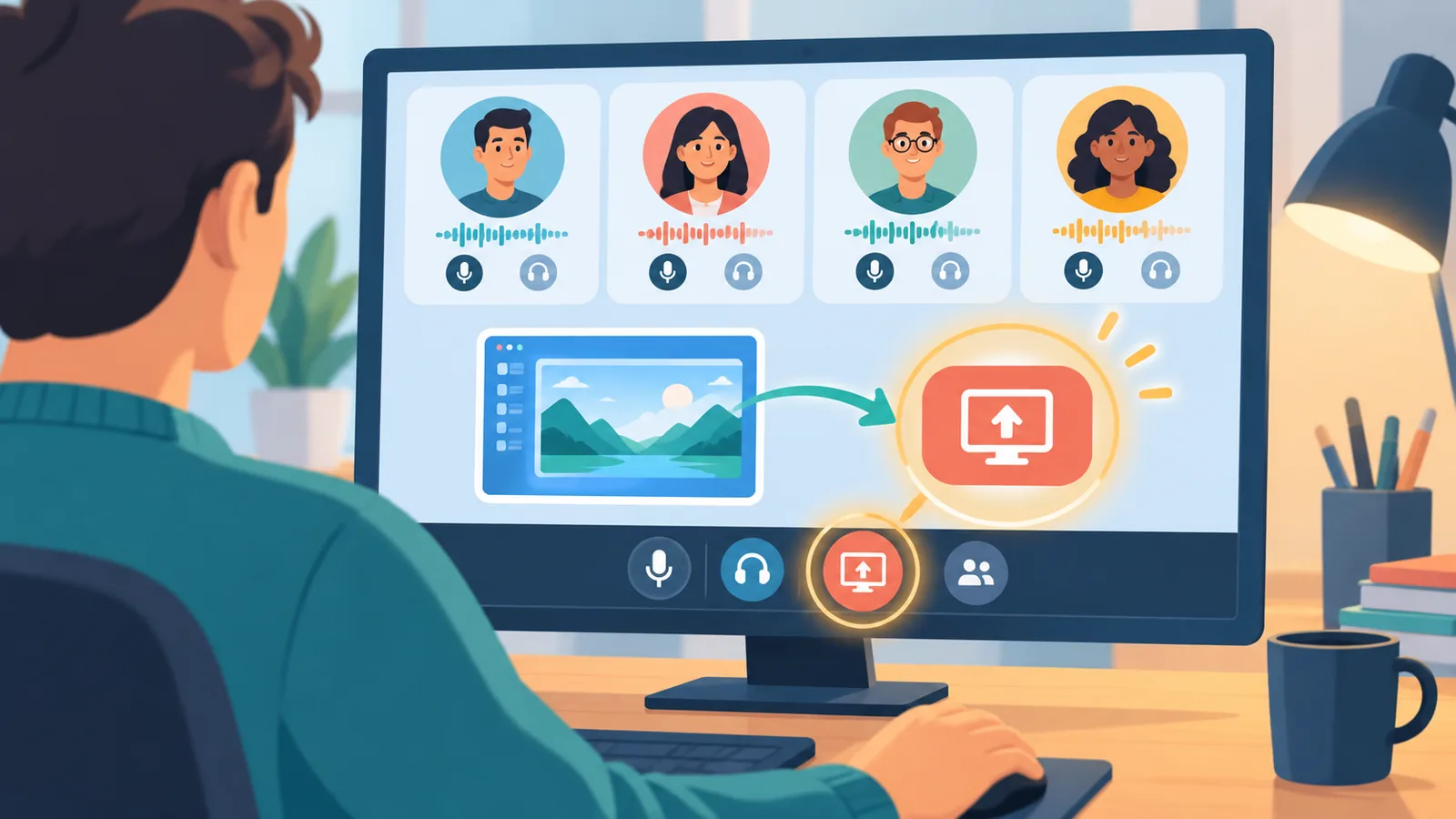
In un canale vocale del server la procedura è lineare. Entra nel canale, premi l’icona di condivisione dello schermo, scegli la finestra dell’applicazione (per esempio il lettore che riproduce il film) oppure lo schermo intero, quindi avvia Go Live [S1].
Se l’icona di condivisione non compare, il problema potrebbe non essere tecnico: in un server il ruolo assegnato deve avere il permesso Video. Chiedi a un amministratore del server di controllare i permessi del tuo ruolo [S2].
Se la condivisione parte ma i partecipanti vedono nero, non insistere con lo stesso metodo: continua con le sezioni successive.
Come condividere un film in una chiamata privata (DM)
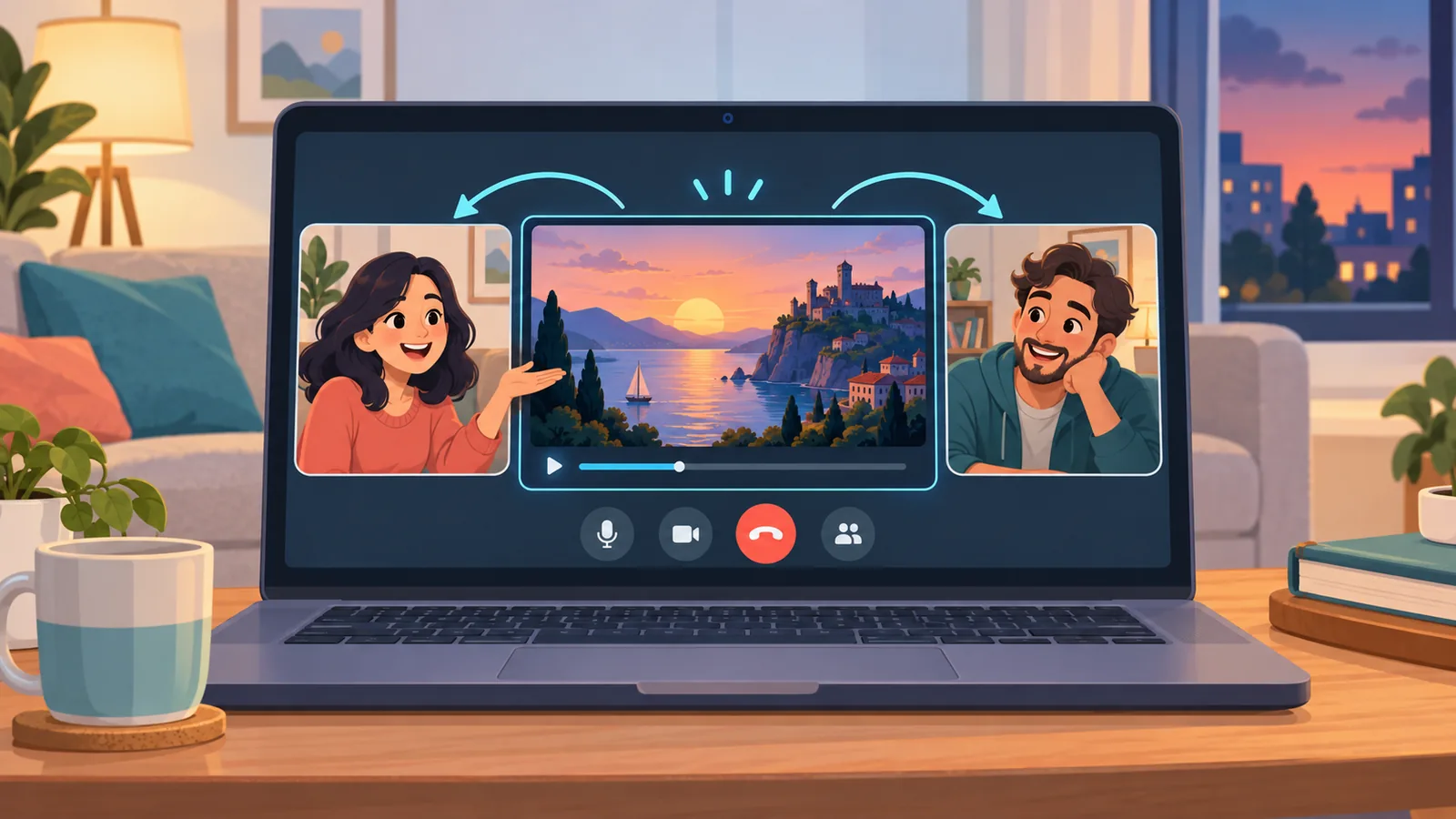
Nelle chiamate private cambia l’ordine delle azioni. Prima si avvia la chiamata, poi si seleziona la condivisione dello schermo, si sceglie la destinazione della condivisione e infine si preme Go Live [S1].
La differenza rispetto al server è quindi soprattutto nel punto di partenza: nel server si entra in un canale vocale già esistente, nella chiamata privata la chiamata deve essere avviata prima di poter condividere. Per quanto riguarda lo smartphone, la condivisione è supportata anche su mobile con l’audio [S1][S2]; i passaggi esatti possono variare con gli aggiornamenti dell’app, quindi fai riferimento alla guida ufficiale.
Finestra singola o schermo intero: quale scegliere
Go Live offre due modi di condividere: una singola finestra oppure l’intero schermo [S1]. Anche Chrome è un client che supporta la condivisione con audio. Nel confronto qui sotto trovi le differenze pratiche. Per i punti che le fonti ufficiali non classificano, la tabella lo dice apertamente.
| Aspetto | Finestra singola | Schermo intero |
|---|---|---|
| Cosa viene mostrato | Solo la finestra scelta, per esempio il lettore del film | Tutto ciò che compare sul monitor |
| Audio | Supportato su Windows, macOS, Chrome e mobile; non su Linux [S1] | Supportato su Windows, macOS, Chrome e mobile; non su Linux [S1] |
| Rischio di schermo nero | Non c’è un dato ufficiale; se mostra nero, prova lo schermo intero | Non c’è un dato ufficiale; se mostra nero, prova la finestra singola |
| Privacy | È ragionevole supporre che sia più prudente, perché espone meno contenuti | Conviene fare attenzione a notifiche e altre finestre aperte |

Le considerazioni sulla privacy sono semplice buon senso, non un’indicazione ufficiale di Discord. Se un metodo mostra lo schermo nero, prova l’altro prima di cambiare altre impostazioni. Se anche così non cambia nulla, passa al controllo successivo.
Schermo nero con audio funzionante: cosa può significare
Capita di vedere tre situazioni: nero totale, nero solo nell’area del video oppure nero a intermittenza. Nessuna fonte ufficiale collega in modo certo uno di questi sintomi a una causa precisa, quindi è meglio non fidarsi di chi promette diagnosi immediate del tipo «se vedi questo, la causa è sempre quella».
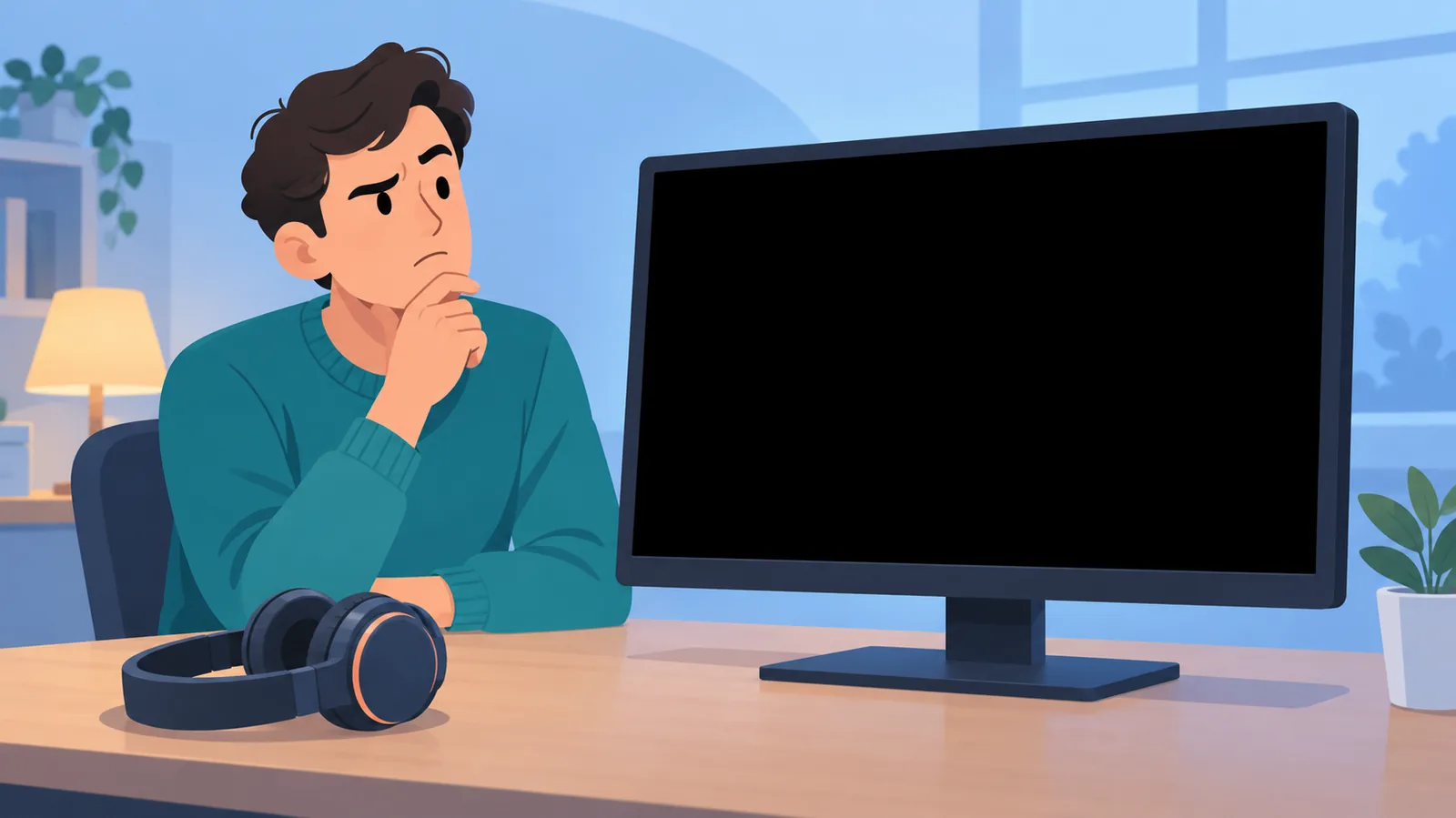
Più utile è seguire un ordine di controlli, dal più semplice al più specifico: verifica requisiti e aggiornamenti, prova l’altro metodo di condivisione (finestra o schermo intero), prova a disattivare l’accelerazione hardware, controlla i permessi di sistema, abbassa qualità e fotogrammi al secondo e, per i servizi in abbonamento, considera la protezione dei contenuti. Se l’audio funziona ma il video è nero, non significa che la connessione sia da escludere: significa solo che conviene procedere con ordine.
Accelerazione hardware: quando disattivarla per provare
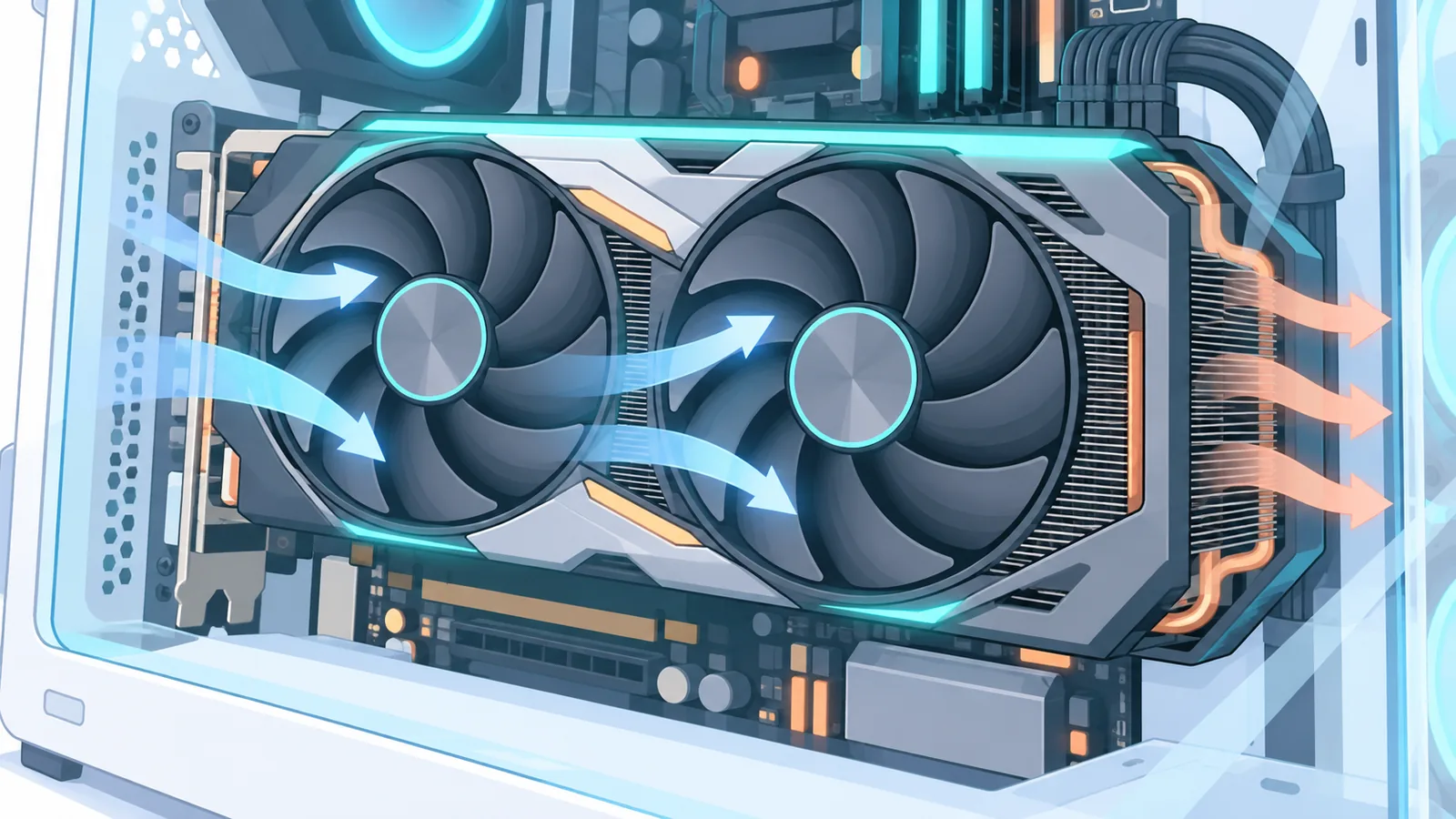
Discord indica di provare a disattivare l’accelerazione hardware quando lo streaming ha problemi, per esempio se è lento. Non garantisce però che questo risolva ogni schermo nero [S3]. Va quindi considerata una prova diagnostica, non una cura universale.
L’impostazione si trova nelle opzioni dell’app, in genere nella sezione dedicata a voce e video oppure tra quelle avanzate. I nomi e la posizione possono cambiare con gli aggiornamenti, quindi fai riferimento alla guida ufficiale [S3]. Anche il browser dispone di un’impostazione analoga, ma qui non entriamo nei dettagli perché non abbiamo una fonte ufficiale per le istruzioni.
🛒 Prodotto Consigliato
Dopo aver cambiato l’impostazione riavvia l’app e rifai la prova. Se lo schermo resta nero, passa ai permessi di sistema.
Permessi di sistema: Windows e macOS
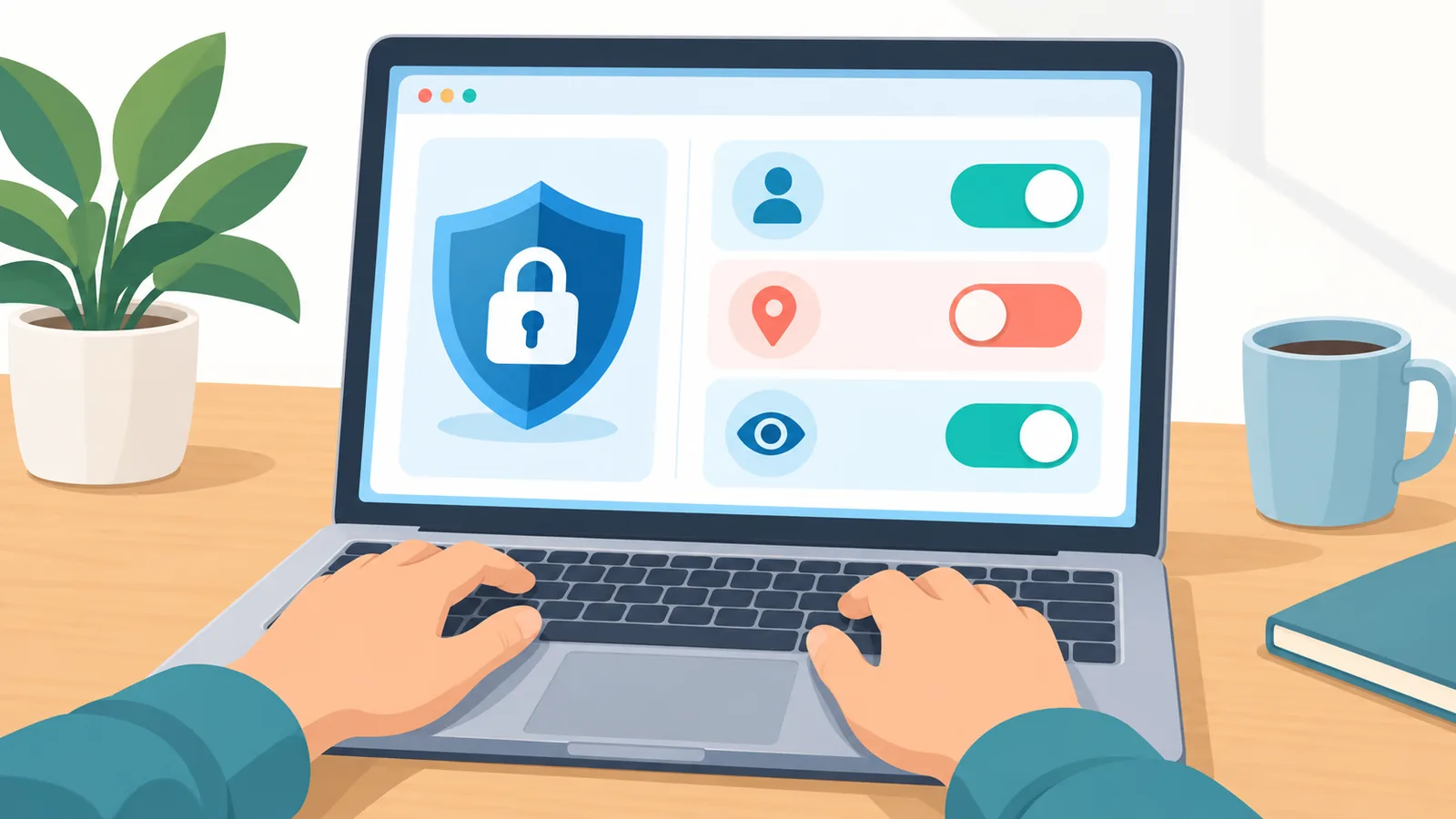
Su Windows, Discord consiglia di provare ad avviare l’app con privilegi di amministratore [S3]. Su macOS, invece, bisogna consentire a Discord la registrazione dello schermo nelle impostazioni di sistema dedicate alla privacy; senza questo permesso la cattura può non funzionare come previsto [S3].
Dopo aver concesso il permesso, chiudi e riapri Discord prima di riprovare. Se nulla cambia, passa a qualità e connessione.
Qualità, frame rate e connessione
Se il problema persiste, la guida di risoluzione dei problemi di Discord include tra i passi anche la riduzione della qualità della condivisione e dei fotogrammi al secondo [S4]. Meno dati da inviare possono aiutare quando il dispositivo o la rete sono sotto sforzo.
Controlla anche la rete: una connessione instabile può compromettere lo streaming, quindi verifica che sia affidabile e, se serve, riavvia app e dispositivo [S3]. Non indichiamo valori numerici di risoluzione o fps, perché le fonti ufficiali non li specificano.
Streaming a pagamento e protezione dei contenuti (DRM)
Se il film che vuoi condividere è su un servizio in abbonamento, potresti provare tutti i rimedi precedenti senza risultato. Netflix, nella sua pagina di aiuto su uno specifico errore di riproduzione, spiega che certi problemi possono essere collegati alle funzioni di protezione dei contenuti [S5]. Questo non significa che Discord possa o non possa mostrare quel video, ma indica che la protezione può interferire.
Per questo motivo nessuna impostazione di Discord garantisce di mostrare un video protetto. Cambiare metodo di condivisione o disattivare l’accelerazione hardware sono tentativi di diagnosi dei normali problemi di cattura, non modi per superare le restrizioni di un servizio.
La scelta più semplice e corretta è condividere solo contenuti che hai il diritto di condividere, nel rispetto dei termini di servizio e del diritto d’autore. Alcune alternative lecite sono i film di tua proprietà o con una licenza adeguata e i contenuti per cui la condivisione è espressamente consentita. Le regole variano da servizio a servizio, quindi controlla sempre le condizioni d’uso.
Checklist rapida anti schermo nero
- Verifica che il tuo dispositivo supporti la condivisione con audio; su Linux l’audio non è disponibile.
- Aggiorna l’app Discord all’ultima versione.
- Riavvia Discord e, se serve, il dispositivo.
- Controlla che la connessione a internet sia stabile.
- In un server, verifica che il tuo ruolo abbia il permesso Video.
- Passa dalla condivisione di una finestra allo schermo intero, o viceversa.
- Prova a disattivare l’accelerazione hardware e riavvia l’app.
- Su Windows avvia Discord come amministratore; su macOS consenti Discord nella registrazione dello schermo.
- Abbassa la qualità della condivisione e i fotogrammi al secondo.
- Se il film è su un servizio in abbonamento, considera la protezione dei contenuti e usa solo materiale che puoi condividere.
Domande frequenti (FAQ)
Perché vedo nero ma sento l’audio?
Le fonti ufficiali non indicano una causa unica. Segui l’ordine dei controlli: metodo di condivisione, accelerazione hardware, permessi di sistema, qualità e connessione. Se il film è su un servizio in abbonamento, la protezione dei contenuti può essere un fattore.

Posso condividere un film dal telefono?
Sì, la condivisione dello schermo è supportata anche sui dispositivi mobili, audio compreso [S1][S2]. I passaggi esatti possono cambiare con gli aggiornamenti dell’app.
Perché non vedo il pulsante di condivisione?
In un server, il motivo può essere il permesso Video del tuo ruolo: chiedi a un amministratore di verificarlo [S2].
Disattivare l’accelerazione hardware risolve sempre?
No. Discord la indica come un passo da provare in caso di problemi di streaming, ma non garantisce che risolva ogni schermo nero [S3].
Si può condividere Netflix o altri servizi in streaming?
Non è garantito. Alcuni errori di riproduzione sono legati alla protezione dei contenuti [S5], e nessuna impostazione di Discord assicura il risultato. Verifica i termini del servizio e condividi solo ciò che hai il diritto di condividere.
Le informazioni di questa guida si basano sulle pagine di supporto ufficiali consultate; nomi dei menu e funzioni possono cambiare con gli aggiornamenti.
Fonti
- [S1] Discord, Go Live and Screen Share
- [S2] Discord, [Mobile] Screenshare FAQ
- [S3] Discord, Discord Voice, Video, & Streaming Guide
- [S4] Discord, Discord Voice and Video Troubleshooting Guide
- [S5] Netflix Help Center, Netflix Error D7361-1254-8004CD22
Vuoi altri confronti e guide all’acquisto?