⚠️ Questa pagina ti collega ai partner e ai mercati affiliati di Atovia. Potremmo ricevere una commissione dai partner affiliati per le attività effettuate tramite questi link. Le offerte di sconto possono cambiare in qualsiasi momento secondo la policy! Stai tranquillo, non ci sono costi aggiuntivi per te! Speriamo che questo ti faccia risparmiare tempo nel trovare gli articoli giusti!
Hai chiuso una pagina e ora non ricordi più dove l’avevi letta? Qui trovi dove si apre la cronologia di Safari, come ritrovare le pagine già viste in una scheda e come cancellare solo ciò che serve.
- Dove si trova la cronologia di Safari su iPhone
- Come ritrovare una pagina vista nella scheda corrente
- Come cancellare la cronologia di Safari (tutta o per periodo)
- Come eliminare solo alcuni siti dalla cronologia
- Cosa succede a cookie, permessi e compilazione automatica
- Navigazione privata: le pagine restano nella cronologia?
- La cronologia si sincronizza con iPad e Mac?
- Cosa non viene cancellato con la cronologia
- Domande frequenti
- Conclusione e prossimo passo
- Per aprire la cronologia: pagina iniziale di Safari, menu dei segnalibri, poi Cronologia (History).
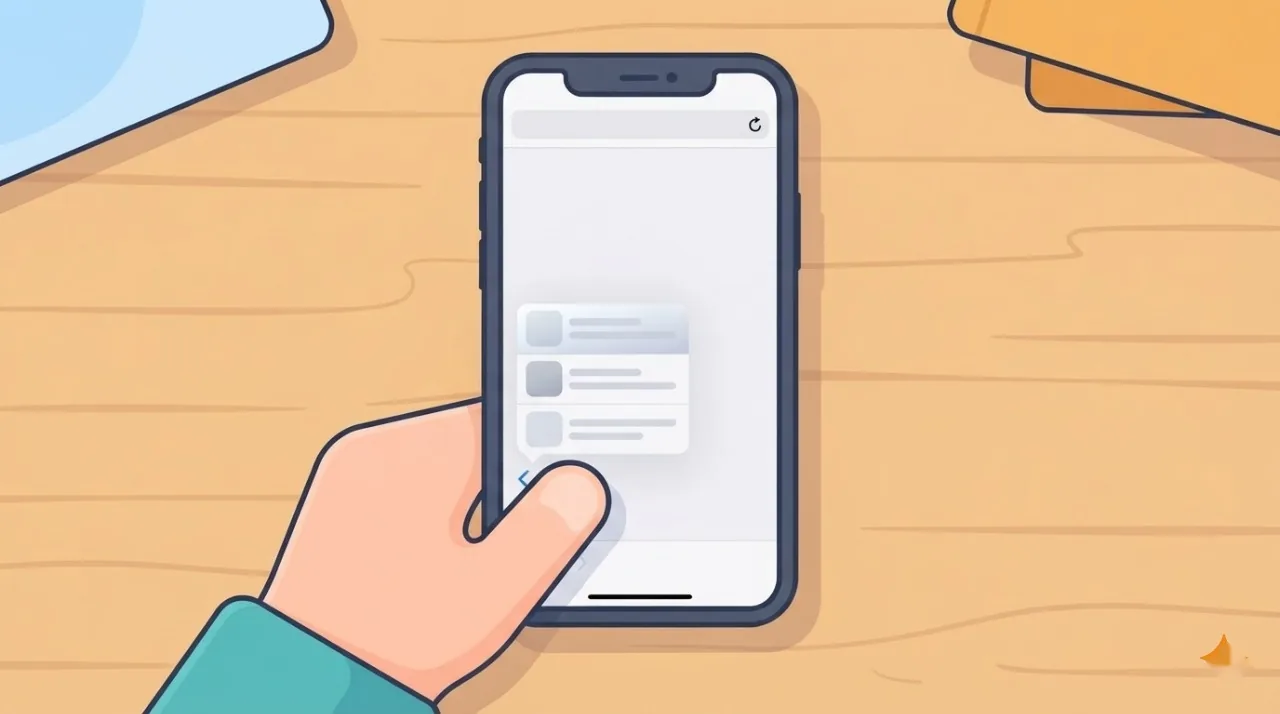
- Per rivedere le pagine di una sola scheda: tieni premuto il pulsante Indietro o Avanti.
- Per cancellare un solo sito: Cronologia, poi Altro (More) > Seleziona siti web (Select Websites).
- Dopo la cancellazione, la compilazione automatica (AutoFill) non cambia.
Dove si trova la cronologia di Safari su iPhone
La cronologia si apre dalla pagina iniziale di Safari: tocca il menu dei segnalibri e poi Cronologia (History). Lì trovi l’elenco dei siti visitati.
Una precauzione utile: i nomi dei menu e la posizione dei pulsanti possono cambiare con la versione di iOS e con la lingua del telefono. Se non vedi esattamente le stesse voci, controlla la tua versione di iOS e cerca quelle più simili.
Le indicazioni di questa guida seguono le istruzioni ufficiali di Apple Support, in particolare la guida «Get started with Safari on iPhone».
Come ritrovare una pagina vista nella scheda corrente
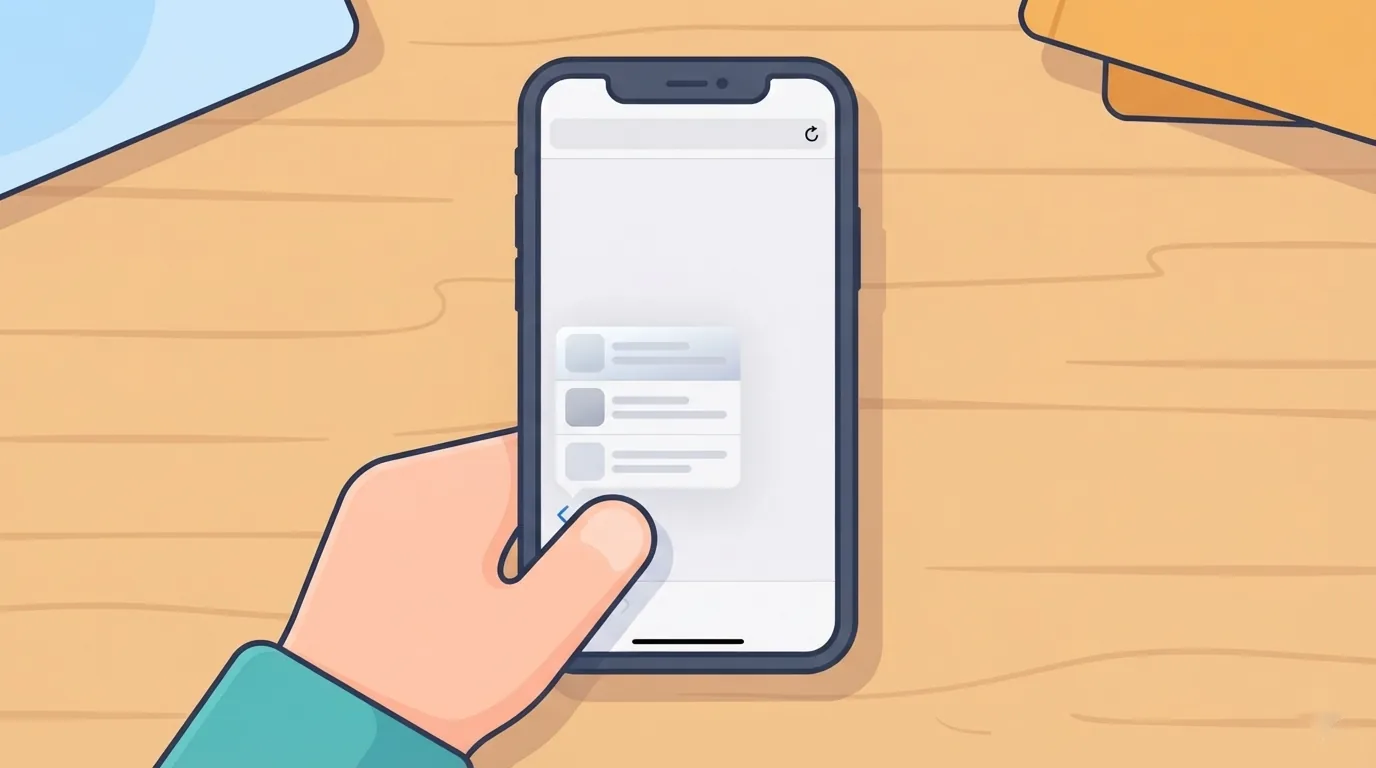
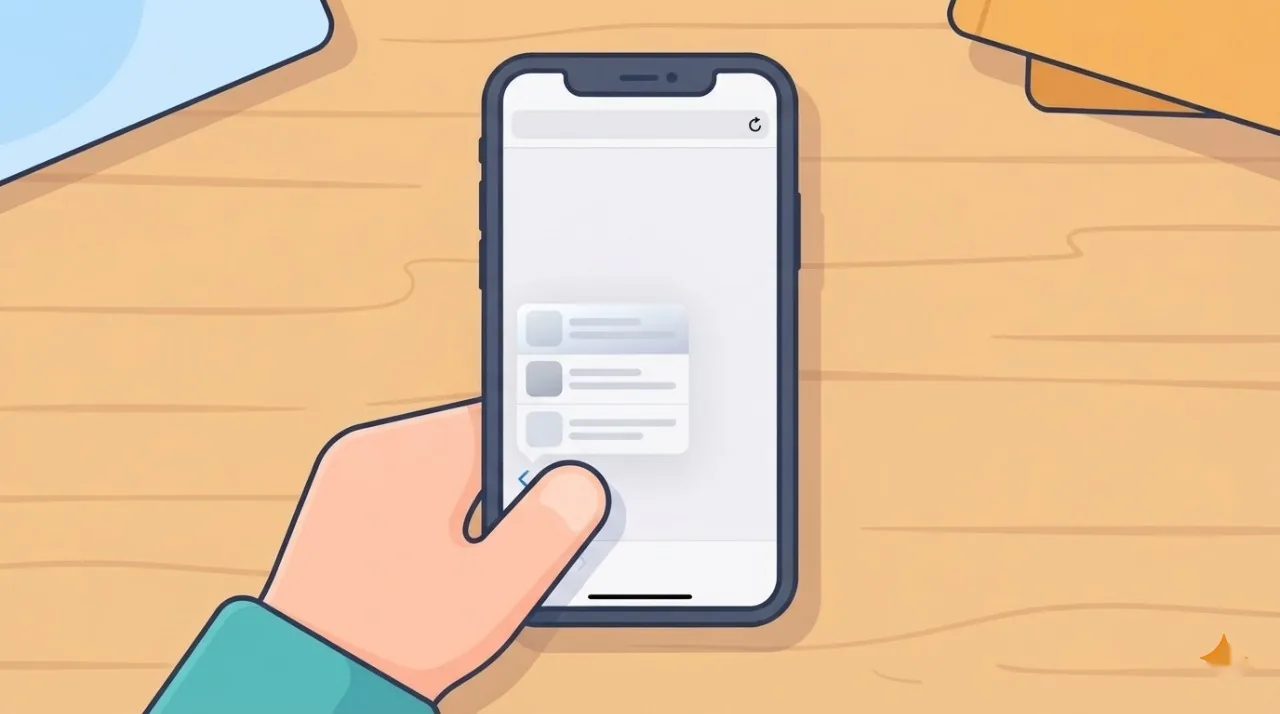
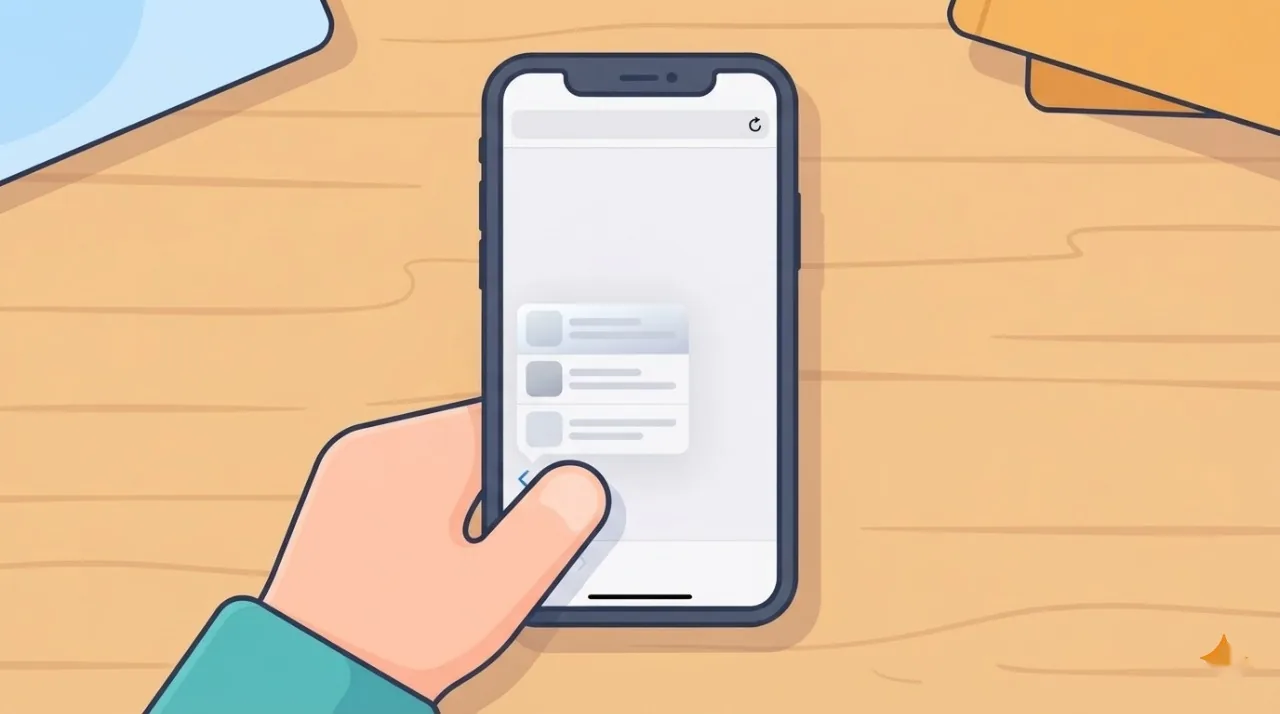
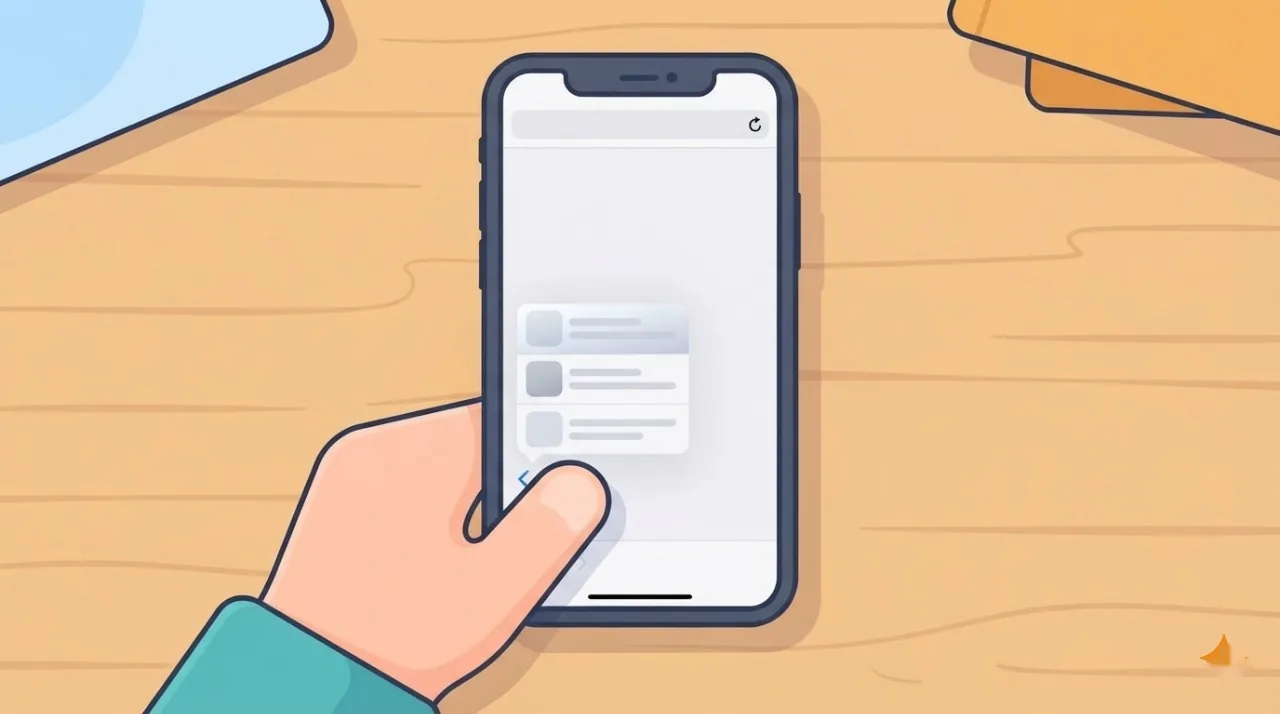
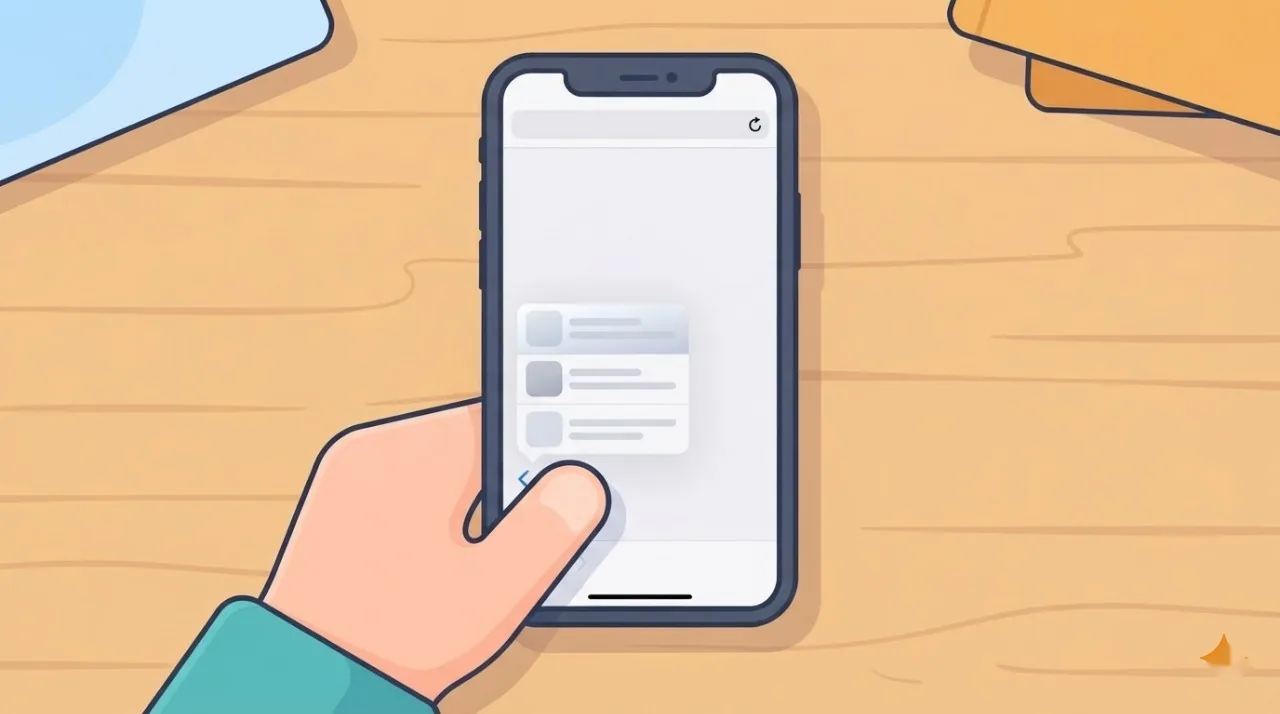
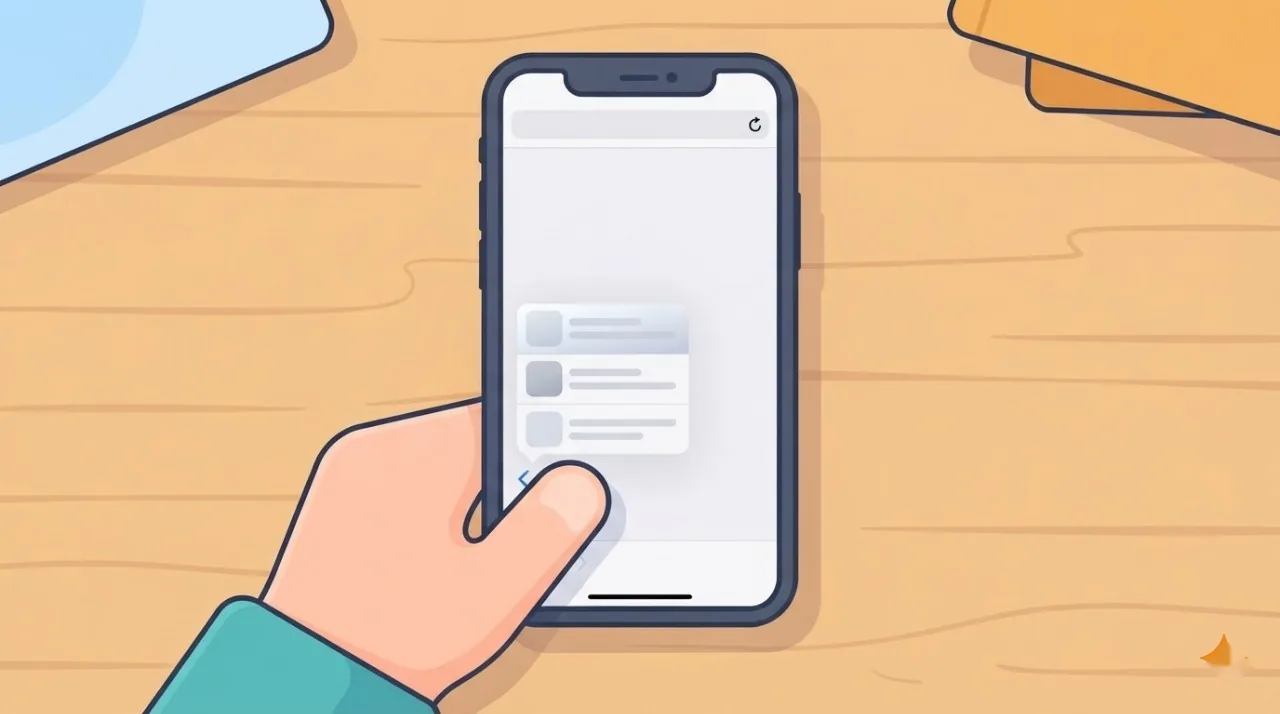
Per rivedere le pagine di una scheda basta tenere premuto il pulsante Indietro o Avanti di Safari. Compare l’elenco delle pagine visitate in quella scheda.
Questo metodo è comodo quando sai di aver letto la pagina poco fa, nella scheda che hai ancora aperta. La cronologia completa serve invece quando devi cercare tra tutti i siti visitati.
Perché non vedo una pagina che ho appena visitato?
Il tasto premuto a lungo mostra solo le pagine della scheda in uso. Se la pagina era in un’altra scheda, prova dalla cronologia completa descritta nella sezione precedente.
Come cancellare la cronologia di Safari (tutta o per periodo)
Dal menu Cronologia si tocca Cancella cronologia (Clear History) e si sceglie l’intervallo da eliminare. Puoi quindi svuotare tutto oppure solo un periodo.
- Apri Safari e vai alla pagina iniziale.
- Tocca il menu dei segnalibri e poi Cronologia.
- Tocca Cancella cronologia.
- Scegli l’intervallo proposto da Safari.
- Conferma la cancellazione.
In alternativa puoi passare dalle Impostazioni: il percorso indicato da Apple è Apps > Safari > Cancella dati cronologia e siti web (Clear History and Website Data). Anche qui conviene controllare l’intervallo prima di confermare. Su altre versioni di iOS il percorso può essere diverso.
Come eliminare solo alcuni siti dalla cronologia
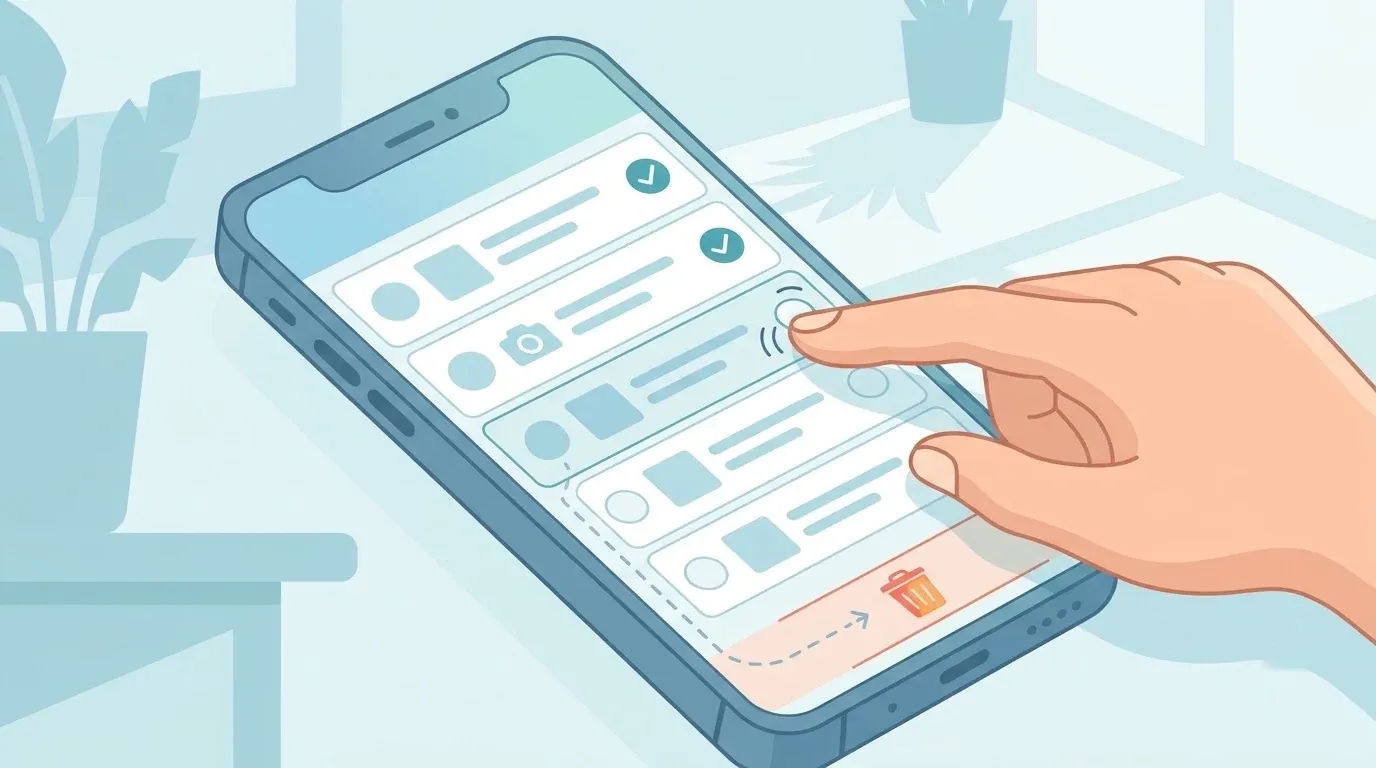
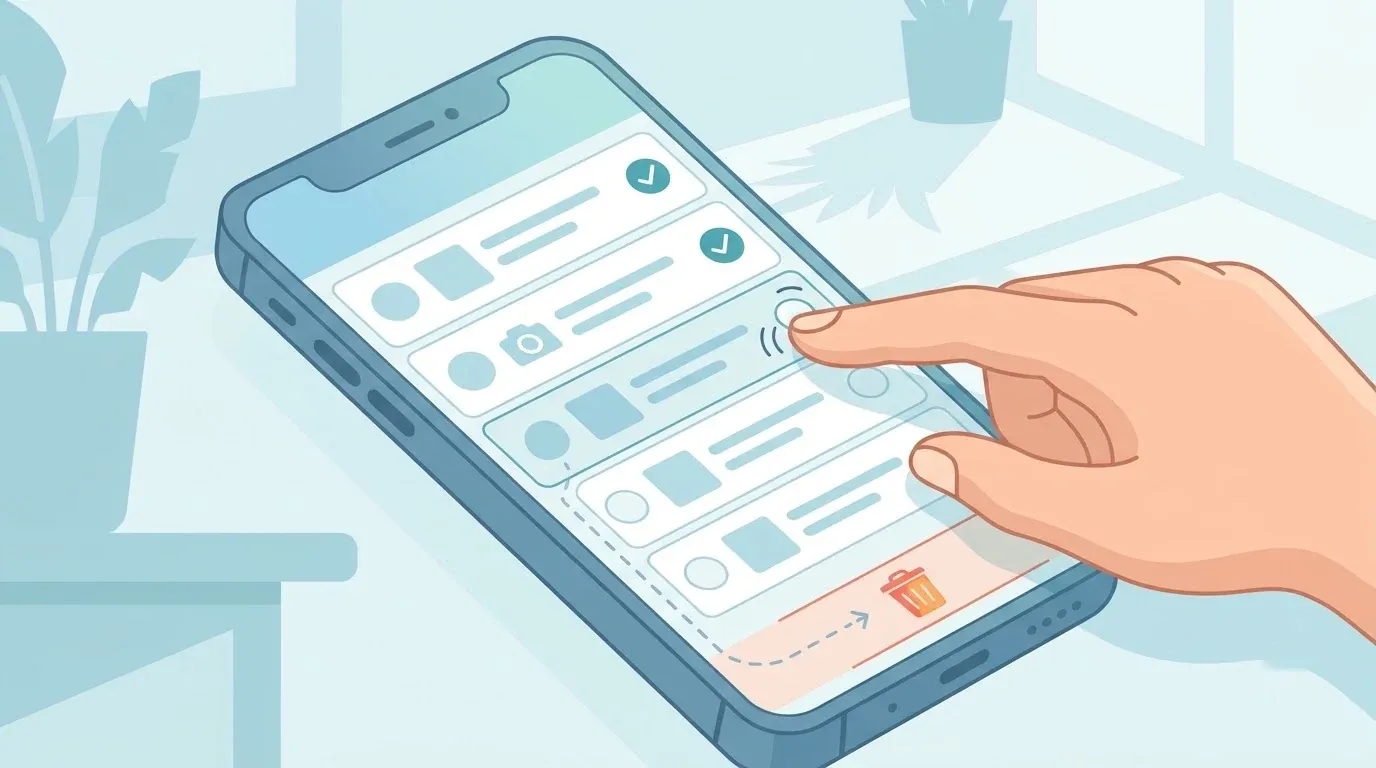
Sì, puoi togliere solo i siti che vuoi: da Cronologia tocca Altro (More) > Seleziona siti web (Select Websites), scegli i siti e premi il cestino.
Se hai cercato un regalo per qualcuno e non vuoi lasciarne traccia, puoi eliminare solo quel sito. Il resto della cronologia resta com’è.
Cosa succede a cookie, permessi e compilazione automatica
La cancellazione toglie la cronologia dei siti e le ricerche recenti, e incide anche su cookie e permessi di posizione e notifiche concessi ai siti. La compilazione automatica, invece, non viene modificata.
Prima di cancellare tutto, quindi, tieni presente che alcuni siti potrebbero non riconoscerti più come prima. La tabella riassume gli effetti.
🛒 Prodotto Consigliato
| Elemento | Cosa succede se cancelli | Fonte |
|---|---|---|
| Cronologia e ricerche recenti | Vengono rimosse | Apple Support |
| Cookie e permessi dei siti (posizione, notifiche) | Sono interessati dalla cancellazione | Apple Support |
| Compilazione automatica (AutoFill) | Non cambia | Apple Support |
Navigazione privata: le pagine restano nella cronologia?
No: le schede in Navigazione privata (Private Browsing) non compaiono nella cronologia dell’iPhone né nell’elenco delle schede degli altri dispositivi Apple.
Perché non trovo una pagina che ricordo di aver aperto?
Una possibile spiegazione è che l’avessi aperta in una scheda privata. In quel caso non la troverai tra le pagine visitate.
La cronologia si sincronizza con iPad e Mac?
Sì, se usi lo stesso account Apple e Safari è attivo in iCloud: la cronologia resta aggiornata tra i dispositivi.
Apple descrive questo allineamento nella guida alle impostazioni di Safari. Per sapere cosa accade agli altri dispositivi dopo una cancellazione, ti consiglio di consultare la guida ufficiale indicata in fondo alla pagina.
Cosa non viene cancellato con la cronologia
Restano dove sono i dati conservati dai siti stessi e la cronologia delle altre app. Cancellare la cronologia di Safari, in breve, non cancella tutto ciò che di te esiste online.
Non dare quindi per scontata una cancellazione totale: Safari ripulisce solo ciò che custodisce sul tuo iPhone.
Domande frequenti
Dove vedo la cronologia? Dalla pagina iniziale di Safari, menu dei segnalibri, poi Cronologia.
Posso cancellare un solo sito? Sì, con Altro > Seleziona siti web e il cestino.
Posso cancellare solo un periodo? Sì, scegliendo l’intervallo da Cancella cronologia o dalle Impostazioni.
Cancellarla elimina anche i cookie? La cancellazione incide su cookie e permessi dei siti, come indicato da Apple.
La Navigazione privata lascia traccia nella cronologia? No, le schede private non compaiono nella cronologia dell’iPhone.
Si sincronizza con altri dispositivi? Sì, con lo stesso account Apple e Safari attivo in iCloud.
Conclusione e prossimo passo
Hai visto dove trovare la cronologia, come ripescare una pagina in una scheda e come cancellare tutto, un periodo o solo alcuni siti. Hai visto anche che cookie e permessi sono toccati dalla cancellazione, mentre AutoFill no.
Ricorda che menu e pulsanti possono variare con la versione di iOS. Oggi, apri Safari, entra in Cronologia e controlla l’intervallo prima di cancellare.
Vuoi altri confronti e guide all’acquisto?