
⚠️ Questa pagina ti collega ai partner e ai mercati affiliati di Atovia. Potremmo ricevere una commissione dai partner affiliati per le attività effettuate tramite questi link. Le offerte di sconto possono cambiare in qualsiasi momento secondo la policy! Stai tranquillo, non ci sono costi aggiuntivi per te! Speriamo che questo ti faccia risparmiare tempo nel trovare gli articoli giusti!
Hai una cartella di video che non entra più nel telefono, oppure un file enorme che si rifiuta di caricarsi? Prima di scegliere un servizio conviene sapere una cosa: caricare un file, riprodurlo nel cloud e conservarlo al sicuro sono tre aspetti diversi, con limiti diversi.
As an Amazon Associate I earn from qualifying purchases.
In questa guida confrontiamo quattro servizi molto usati, partendo dai dati delle pagine ufficiali e da confronti di testate tecniche. Il risultato cambia con l’uso che ne fai: archivio, montaggio o condivisione.
- Quale cloud storage scegliere per i video: la risposta in breve
- Come abbiamo confrontato i servizi
- Upload e anteprima non sono la stessa cosa
- pCloud: per chi vuole archiviare e riprodurre video
- Google Drive: pratico, ma attenzione ai codec
- Dropbox: per chi monta e condivide i video
- OneDrive: limiti di upload e di riproduzione
- Tabella comparativa dei quattro servizi
- Spazio e piani: quanti video ci stanno davvero
- Sincronizzazione e condivisione per chi lavora con i video
- Sicurezza e backup: il cloud non basta
- Domande frequenti
- Conclusione e prossimo passo
Quale cloud storage scegliere per i video: la risposta in breve
[[IMAGE_1]]
Non esiste un servizio migliore in assoluto: dipende da come usi i video. Zapier, per esempio, indica pCloud per archiviazione multimediale e streaming, mentre TechRadar mette in cima un altro servizio come soluzione generale.
Ecco una scelta rapida per uso. Per archiviare e riprodurre dal cloud, guarda pCloud. Per l’uso di ogni giorno, Google Drive. Per montare e condividere, Dropbox. Se vivi già nell’ecosistema Microsoft, OneDrive.

Da ricordare
- Il limite di upload non coincide con il limite di anteprima: un file può caricarsi e non riprodursi nel browser.
- Controlla formato e codec del video prima di scegliere il servizio.
- Il cloud non è un backup: tieni una copia separata dei video importanti.
- “Migliore” dipende dall’uso: archivio, montaggio o condivisione.
Come abbiamo confrontato i servizi
[[IMAGE_2]]
Abbiamo messo a confronto i servizi su sei punti: limite di upload, anteprima e riproduzione, spazio e piani, sincronizzazione, condivisione e sicurezza.
I dati arrivano dalle pagine di supporto ufficiali di pCloud, Google, Dropbox e Microsoft. Per le valutazioni d’uso ci siamo appoggiati ai confronti di Zapier, TechRadar e Tom’s Guide. Non riportiamo prezzi di abbonamento né voti, perché non li abbiamo verificati.
Upload e anteprima non sono la stessa cosa
[[IMAGE_3]]
Un video può essere caricato correttamente e poi non partire nel browser. Sono due controlli diversi, con regole diverse.

Perché un video caricato può non riprodursi nel browser
Il limite di upload riguarda solo la dimensione del file. L’anteprima dipende invece da formato, codec e dal browser che usi. Su OneDrive, per esempio, la riproduzione può non partire in certi browser oltre i 50 Mbps di bitrate.
Formato e codec: cosa controllare prima di caricare
Guarda quale codec video e audio usa il tuo file, poi confrontalo con l’elenco dei formati supportati dal servizio. Google Drive e OneDrive li pubblicano nelle guide ufficiali. Un test con un clip breve ti evita sorprese dopo ore di upload.

pCloud: per chi vuole archiviare e riprodurre video
[[IMAGE_4]]
pCloud è la scelta più naturale se vuoi archiviare molti video e guardarli direttamente dal cloud. Il sito ufficiale parla di caricamento di file di qualsiasi dimensione e di un player integrato per musica e video.
Zapier lo sceglie proprio per archiviazione multimediale e streaming, indicando che non ci sono limiti alla dimensione dei file video. Sulla pagina ufficiale dei piani compaiono tagli da 500 GB, 2 TB e 10 TB. Non riportiamo cifre di abbonamento perché non le abbiamo verificate.

Il limite da tenere a mente: qualità e velocità di riproduzione dipendono dalla tua rete e dal dispositivo.
Google Drive: pratico, ma attenzione ai codec
[[IMAGE_5]]
Google Drive è comodo per l’uso quotidiano: permette anteprima e riproduzione dei video dal browser o dall’app. Il rovescio della medaglia è la compatibilità.

Google dichiara formati e codec supportati in numero limitato, e alcuni possono non funzionare su certi dispositivi. Inoltre il video caricato non può superare lo spazio ancora libero nell’account. Se un upload fallisce, la guida ufficiale suggerisce di riprovare con l’app.
Dropbox: per chi monta e condivide i video
[[IMAGE_6]]
Dropbox funziona bene quando i video vanno condivisi e rivisti con altre persone. L’anteprima è disponibile per file sotto i 100 GB e nei formati supportati, mentre i file cifrati non si possono vedere in anteprima dentro Dropbox.
In riproduzione puoi scegliere la qualità: automatica, 360p, 480p, 720p o 1080p. Torna utile quando guardi un video da una connessione lenta.

Per i file oltre 350 GB, da web Dropbox consiglia l’app desktop. Tom’s Guide aggiunge che la sincronizzazione a blocchi può aiutare chi monta, perché carica solo le parti modificate. È una valutazione della testata, non una garanzia di velocità.
OneDrive: limiti di upload e di riproduzione
[[IMAGE_7]]
OneDrive accetta da web file fino a 250 GB ciascuno, a seconda del browser. Per i trasferimenti molto grandi Microsoft consiglia l’app desktop.

L’anteprima copre molti formati audio e video, con una condizione importante: in alcuni browser la riproduzione può non partire se il bitrate supera 50 Mbps o se l’H.264 è oltre il livello 5.1. I video girati con impostazioni molto alte possono quindi darti problemi.
🛒 Prodotto Consigliato
🛒 Prodotto Consigliato
Tabella comparativa dei quattro servizi
[[IMAGE_8]]
Ecco i dati confermati affiancati. Dove la fonte non li riporta, lo segnaliamo.

| Servizio | Limite di upload | Anteprima e riproduzione | Piani indicati | Punto di attenzione |
|---|---|---|---|---|
| pCloud | File di qualsiasi dimensione | Player integrato audio e video | 500 GB, 2 TB, 10 TB | Qualità legata a rete e dispositivo |
| Google Drive | Il file deve stare nello spazio residuo | Sì, con formati e codec limitati | Non indicato nella fonte | Compatibilità dei codec |
| Dropbox | Oltre 350 GB da web serve l’app desktop | Sotto 100 GB; da automatica a 1080p | Non indicato nella fonte | File cifrati senza anteprima |
| OneDrive | Fino a 250 GB da web, secondo il browser | Molti formati; limiti a 50 Mbps e H.264 5.1 | Non indicato nella fonte | Riproduzione non sempre garantita |
Spazio e piani: quanti video ci stanno davvero
[[IMAGE_9]]
Il modo più sicuro per scegliere lo spazio è partire dalla tua libreria reale. Un’ora di video in alta risoluzione pesa molto più di un’ora girata con impostazioni basse, e il peso cambia da fotocamera a fotocamera.
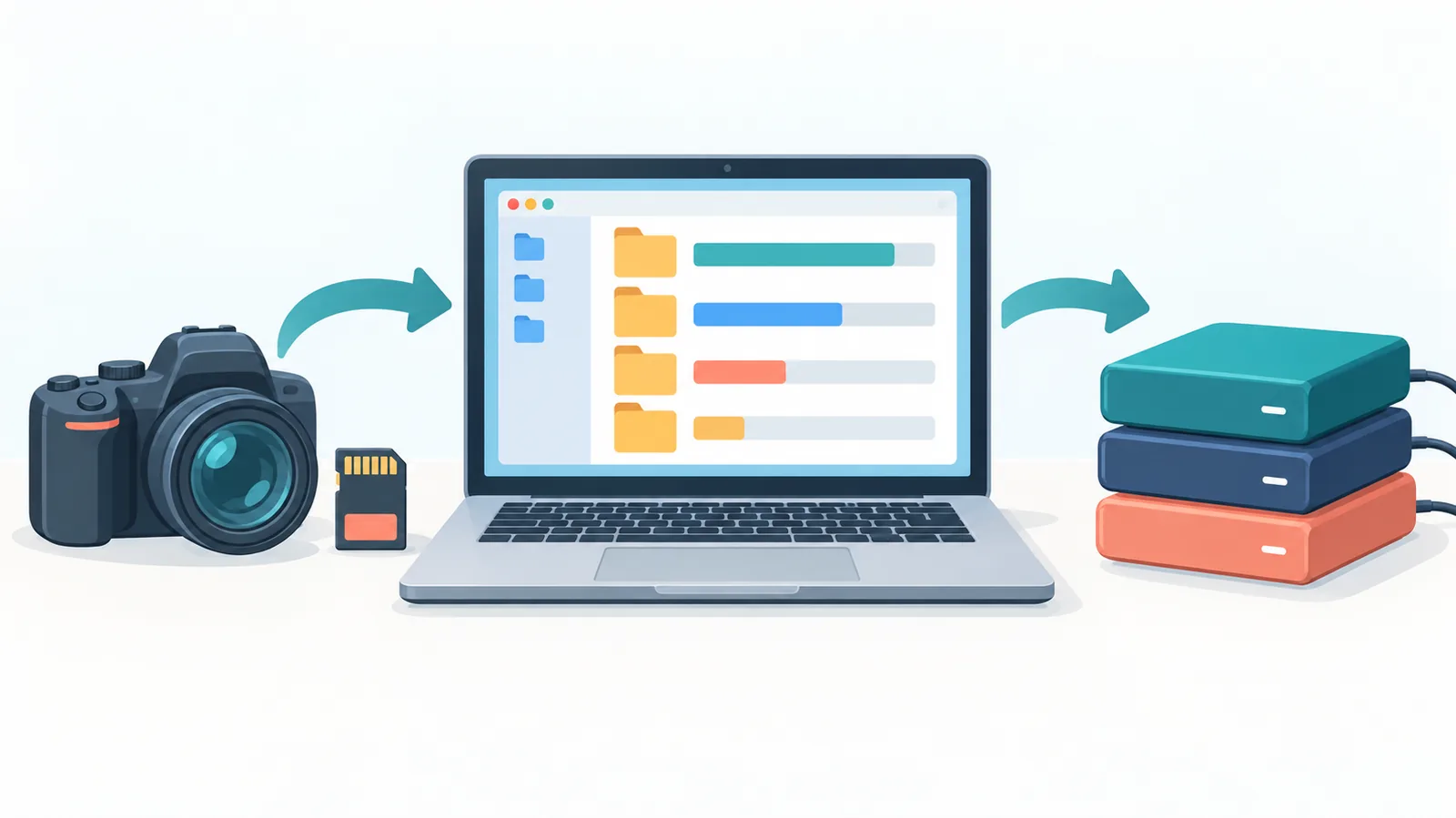
Fai un conto semplice: controlla la dimensione di una cartella tipo, moltiplica per il numero di clip che pensi di archiviare, poi aggiungi un margine per quelli futuri. pCloud, per esempio, indica piani da 500 GB, 2 TB e 10 TB: confronta questi tagli con il tuo totale prima di decidere.
Sincronizzazione e condivisione per chi lavora con i video
[[IMAGE_10]]
Se i video li lavori e li mostri ad altri, contano due cose: quanto pesa ogni modifica e quanto è facile far vedere il risultato.
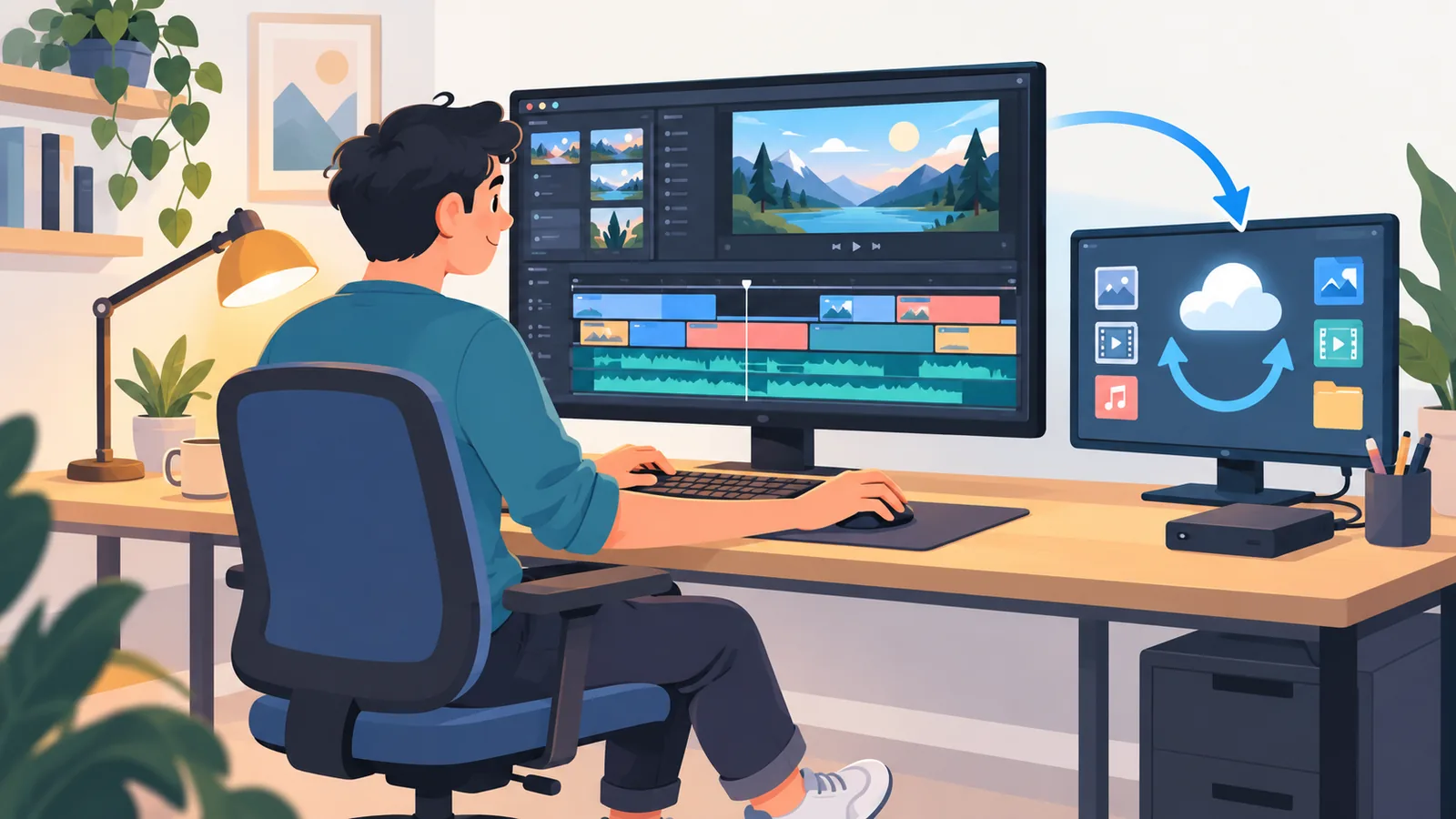
Montaggio: file grandi modificati spesso
Quando un progetto cambia di continuo, caricare ogni volta l’intero file è una perdita di tempo. Secondo Tom’s Guide, la sincronizzazione a blocchi di Dropbox può aiutare perché invia solo le parti cambiate. I tempi reali dipendono comunque dalla tua connessione.
Condivisione e revisione: link, anteprima, qualità di riproduzione
Chi riceve il link deve poter guardare il video senza scaricarlo. Con Dropbox può scegliere la qualità di riproduzione, mentre l’anteprima funziona sotto i 100 GB e nei formati supportati. Prima di inviare un file importante, apri il link da un altro dispositivo e verifica.
Sicurezza e backup: il cloud non basta
[[IMAGE_11]]
Il cloud non è un backup. Se cancelli o sovrascrivi un file per errore, la modifica può propagarsi su tutti i dispositivi sincronizzati.
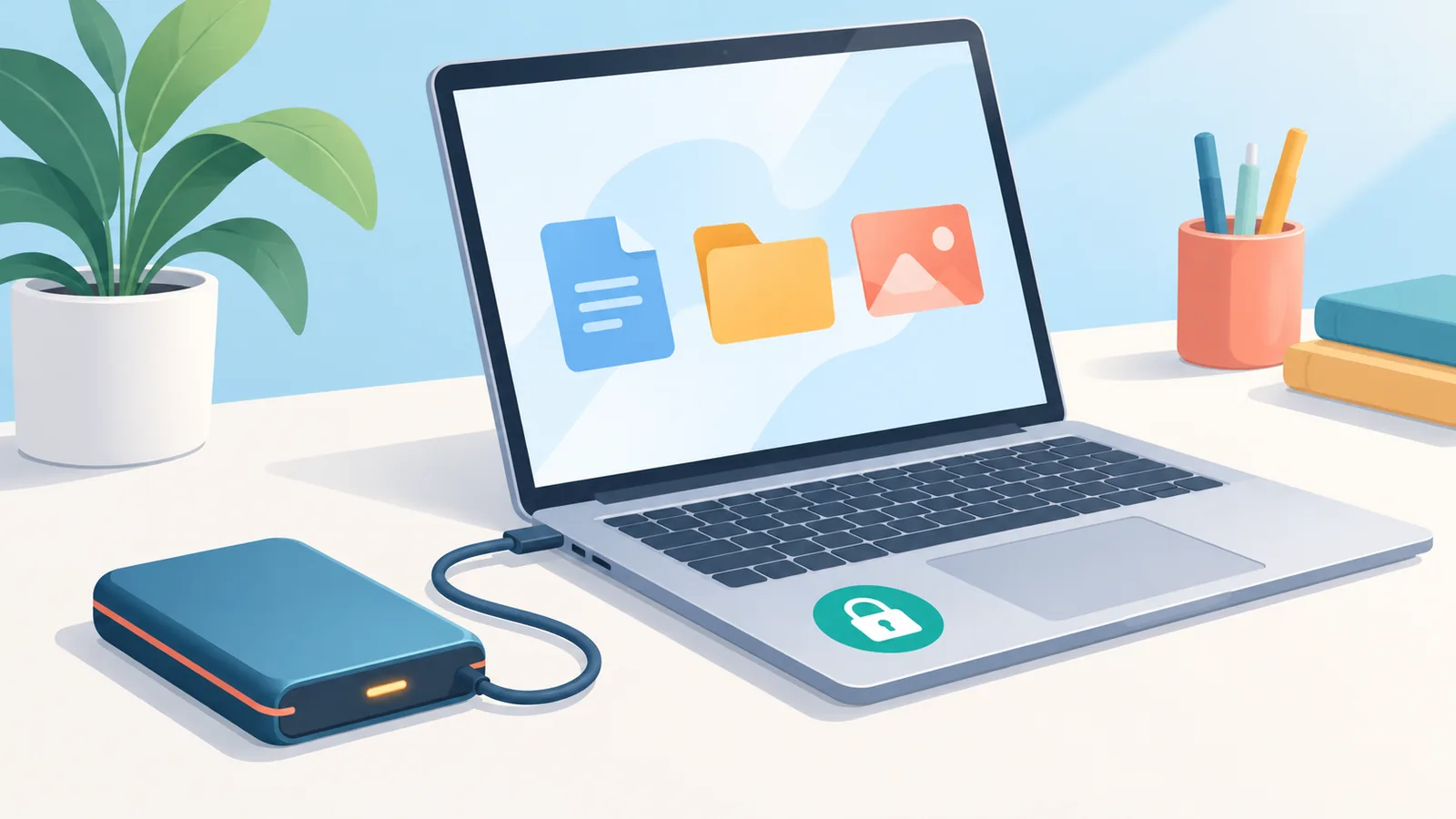
Per i video che non vuoi perdere, tieni una seconda copia su un altro supporto, come un disco esterno, oppure su un altro account. Ricorda anche che in Dropbox i file cifrati non hanno anteprima diretta: la sicurezza ha un piccolo costo di comodità.
Domande frequenti
[[IMAGE_12]]
Qual è il limite di dimensione per caricare un video?
Dipende dal servizio. pCloud dichiara file di qualsiasi dimensione, OneDrive da web arriva a 250 GB per file secondo il browser, e Dropbox consiglia l’app desktop oltre 350 GB. Su Google Drive il file deve stare nello spazio residuo dell’account.

Il video si vedrà dal telefono e dal browser?
Non è garantito. Contano formato e codec, oltre al browser. Su OneDrive pesano anche bitrate e livello H.264, su Google Drive i codec supportati.
Quale servizio è il migliore per montare video?
Per chi modifica spesso file grandi, Tom’s Guide segnala la sincronizzazione a blocchi di Dropbox come un vantaggio. È una valutazione della testata, quindi prova con i tuoi file.
Posso usare il cloud come unico backup?
No. Tieni sempre una copia separata dei video importanti.

Conclusione e prossimo passo
[[IMAGE_13]]
In breve: pCloud per archiviare e riprodurre, Google Drive per l’uso di ogni giorno, Dropbox per montare e condividere, OneDrive se lavori già con Microsoft. Nessuno è il migliore in assoluto.
Il passo da fare oggi: carica un video di prova sul piano gratuito o di prova del servizio che ti ispira di più. Poi controlla caricamento e riproduzione sia dal telefono sia dal browser.
Pronto a scegliere? Fai un test con uno dei tuoi video reali e confronta i risultati prima di spostare l’intera libreria.
Riferimenti
- Zapier, The 9 best cloud storage apps in 2026
- pCloud, Pricing | Lifetime & Subscription Plans
- Google Drive Help, Store & play video in Google Drive
- Dropbox Help, What types of files can I preview in Dropbox
- Dropbox Help, How to play video and audio files in Dropbox
- Dropbox Help, Uploading to Dropbox: how to add files and folders
- Microsoft Support, Upload photos and files to OneDrive
- Microsoft Support, File types supported for previewing files in OneDrive, SharePoint, and Teams
- Tom’s Guide, Best cloud storage in 2026
- TechRadar, Best cloud storage of 2026: our expert rankings
Prova lo strumento gratuito di Atovia su questo tema →
Vuoi altri confronti e guide all’acquisto?
Unisciti alla nostra community
Citare questo articolo
Fonte: Atovia (Atovia). https://atovia.kr