
⚠️ Questa pagina ti collega ai partner e ai mercati affiliati di Atovia. Potremmo ricevere una commissione dai partner affiliati per le attività effettuate tramite questi link. Le offerte di sconto possono cambiare in qualsiasi momento secondo la policy! Stai tranquillo, non ci sono costi aggiuntivi per te! Speriamo che questo ti faccia risparmiare tempo nel trovare gli articoli giusti!
Hai condiviso il computer con qualcuno o vuoi semplicemente fare pulizia? Cancellare la cronologia di Chrome richiede pochi clic. Conviene però sapere che cosa viene tolto e che cosa resta.
- Che cos’è la cronologia di Chrome e che cosa mostra
- Come cancellare la cronologia di Chrome da computer
- Come cancellare solo alcune pagine o un periodo specifico
- Come cancellare la cronologia su Android, iPhone e iPad
- Cosa viene eliminato insieme alla cronologia: cookie, password e compilazione automatica
- Cronologia di Chrome e attività dell’account Google: la differenza
- Cosa succede con la sincronizzazione sugli altri dispositivi
- Modalità in incognito: cosa non viene salvato e quali sono i limiti
- Domande frequenti
- Riferimenti
In breve
- Chrome mostra le pagine visitate negli ultimi 90 giorni.
- La cronologia di Chrome è separata dall’attività dell’account Google.
- Con la sincronizzazione attiva, la cancellazione vale anche sugli altri dispositivi.
- Prima di confermare, controlla sempre le caselle spuntate.
Che cos’è la cronologia di Chrome e che cosa mostra
È l’elenco delle pagine che hai visitato, e Chrome te lo mostra per gli ultimi 90 giorni. Le pagine aperte in modalità in incognito non vi compaiono.
Se hai effettuato l’accesso a Chrome e la sincronizzazione della cronologia è attiva, nell’elenco possono comparire anche le pagine visitate da altri dispositivi.
[[IMAGE_1]]
Dove si trova la cronologia nel browser
Si apre dal menu con i tre puntini in alto a destra, scegliendo la voce Cronologia. Da lì entri nell’elenco completo delle pagine visitate.
Come cancellare la cronologia di Chrome da computer
Apri il menu con i tre puntini in alto a destra, vai su Cronologia, poi di nuovo su Cronologia e infine su Cancella dati di navigazione. Da quella finestra decidi che cosa eliminare.

- Apri Chrome e clicca sul menu in alto a destra.
- Scegli Cronologia, poi ancora Cronologia.
- Clicca su Cancella dati di navigazione.
- Seleziona l’intervallo di tempo.
- Spunta la casella della cronologia di navigazione.
- Conferma con il pulsante di cancellazione.
I nomi dei menu e l’intervallo predefinito possono cambiare in base al dispositivo e alla versione di Chrome. Se una voce non corrisponde, cerca quella più simile.
Cancellare tutta la cronologia in un colpo solo
Come intervallo scegli «Tutto il periodo» e spunta la cronologia di navigazione. In questo modo elimini ogni pagina presente nell’elenco.

[[IMAGE_2]]
Come cancellare solo alcune pagine o un periodo specifico
Dalla pagina Cronologia puoi selezionare una o più voci e rimuoverle, senza toccare il resto. In alternativa, nella finestra di cancellazione scegli un intervallo di tempo più breve.
Un esempio pratico: hai cercato un regalo a sorpresa sul computer di casa. Elimini solo quelle pagine e tutto il resto della cronologia rimane com’è.
C’è un effetto collaterale da conoscere. Eliminando un indirizzo dalla cronologia, sparisce anche il collegamento corrispondente nella pagina Nuova scheda e il suggerimento di quel sito nella barra degli indirizzi.

[[IMAGE_3]]
Come cancellare la cronologia su Android, iPhone e iPad
Su Android apri il menu con i tre puntini e scegli Cancella dati di navigazione. Poi seleziona l’intervallo e spunta la cronologia di navigazione.
Se vuoi eliminare solo qualcosa, dall’elenco della cronologia puoi toccare singole voci o selezionarne più di una. Nella schermata di cancellazione, togli la spunta dagli altri elementi per non eliminarli.
Per iPhone e iPad i passaggi dettagliati non sono stati verificati in questa guida, che descrive solo computer e Android. Per questi dispositivi consulta la guida ufficiale di Google Chrome.

| Dispositivo | Percorso del menu | Cancellazione parziale | Nota |
|---|---|---|---|
| Computer | Menu, Cronologia, Cancella dati di navigazione | Sì, voci singole o intervallo | Verificato su guida ufficiale |
| Android | Menu, Cancella dati di navigazione | Sì, voci singole o multiple | Verificato su guida ufficiale |
| iPhone e iPad | Non verificato qui | Non verificato qui | Vedi guida ufficiale |
[[IMAGE_4]]
Cosa viene eliminato insieme alla cronologia: cookie, password e compilazione automatica
Dipende dalle caselle che spunti, perché ogni tipo di dato è gestito separatamente. Non devi dare per scontato che venga cancellato tutto.
Nella finestra di cancellazione puoi scegliere tra questi elementi:

- cookie e dati dei siti;
- immagini e file memorizzati nella cache;
- password salvate;
- dati di compilazione automatica dei moduli;
- impostazioni dei siti.
Prima di confermare, dai un’occhiata alle caselle. Questo vale soprattutto se scegli «Tutto il periodo».
🛒 Prodotto Consigliato

[[IMAGE_5]]
Cronologia di Chrome e attività dell’account Google: la differenza
Sono due cose distinte. Cancellare la cronologia di Chrome non elimina l’attività salvata nel tuo account Google, per esempio le ricerche fatte nei servizi Google.
Per intervenire sull’account usa la pagina «La mia attività». Lì puoi eliminare tutta l’attività, singole voci oppure quelle filtrate per data e per prodotto. Alcune attività dei prodotti Google potrebbero non comparire in «La mia attività».
Anche un articolo di Tom’s Guide sul tema tiene separate la cronologia di ricerca dell’account e quella del browser.

Quando serve cancellare entrambe
Se vuoi cancellare ogni traccia di ciò che hai cercato, serve intervenire sia su Chrome sia su «La mia attività». Una sola delle due operazioni non basta.
[[IMAGE_6]]
Cosa succede con la sincronizzazione sugli altri dispositivi
Se la sincronizzazione è attiva, eliminare la cronologia la rimuove anche dagli altri dispositivi collegati allo stesso account Chrome.
Pensa a uno smartphone e a un portatile con lo stesso profilo. Cancelli le pagine dal portatile e spariscono anche dal telefono.
Prima di cancellare, controlla quindi se hai effettuato l’accesso a Chrome e se la sincronizzazione è attiva.
[[IMAGE_7]]
Modalità in incognito: cosa non viene salvato e quali sono i limiti
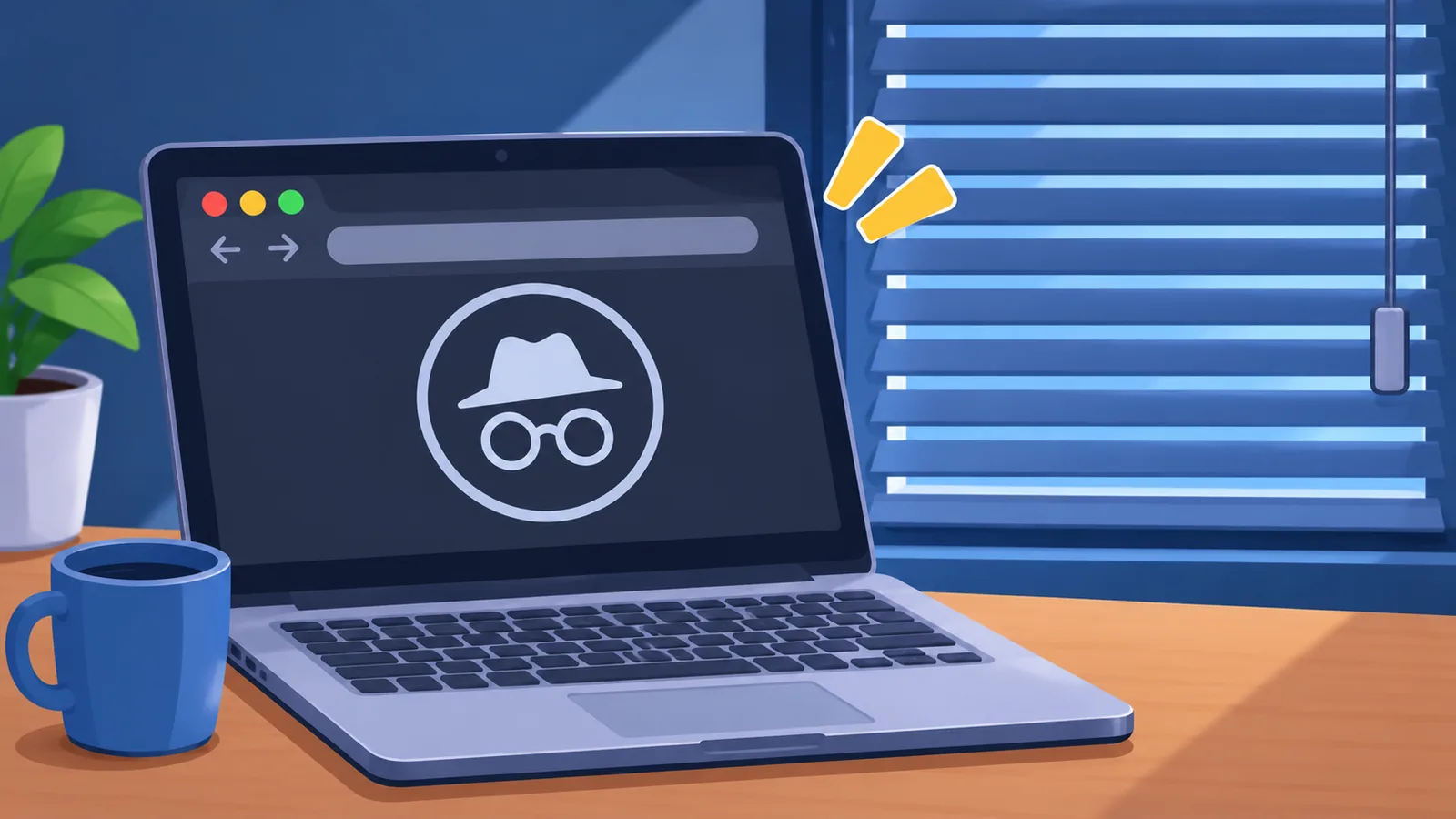
Quando chiudi la sessione in incognito, Chrome non conserva la cronologia dei siti visitati né i dati dei siti. I file scaricati e i segnalibri salvati, invece, restano.
Attenzione però: non garantisce l’anonimato. I siti web, la rete di scuola o azienda e altri soggetti possono comunque osservare la tua attività.

Ha senso usarla per non lasciare tracce sul dispositivo, per esempio su un computer condiviso. Non è lo strumento giusto se cerchi privacy rispetto a chi gestisce la rete.
[[IMAGE_8]]
Domande frequenti
Cancellare la cronologia elimina le password?
Dipende dalle caselle selezionate. La password salvata è un dato separato, quindi controlla la finestra prima di confermare.
Elimina anche la cronologia delle ricerche di Google?
No. L’attività dell’account si gestisce da «La mia attività».

Per quanto tempo Chrome mostra la cronologia?
Mostra le pagine visitate negli ultimi 90 giorni.
Gli altri dispositivi vengono aggiornati?
Sì, se la sincronizzazione è attiva.
L’incognito mi rende anonimo?
No. Non salva la cronologia sul dispositivo, ma non nasconde la tua attività a siti e amministratori di rete.
[[IMAGE_9]]
Apri oggi stesso Chrome, controlla quali caselle sono selezionate e cancella la cronologia che non ti serve più.
Riferimenti
- Google Chrome, Guida: Controllare o eliminare la cronologia di Chrome (computer)
- Google Chrome, Guida: Controllare o eliminare la cronologia di Chrome (Android)
- Google Chrome, Guida: Cancellare i dati di navigazione in Chrome
- Account Google, Guida: Eliminare la propria attività
- Google Chrome, Guida: Navigare in incognito
- Tom’s Guide: come cancellare la cronologia di ricerca di Google nel 2026
[[IMAGE_10]]
Vuoi altri confronti e guide all’acquisto?
Unisciti alla nostra community
Questo articolo è stato scritto da Atovia con l’aiuto di strumenti di IA. Se trovi un errore, segnalacelo tramite Contatti: lo verificheremo e lo correggeremo.