
⚠️ Questa pagina ti collega ai partner e ai mercati affiliati di Atovia. Potremmo ricevere una commissione dai partner affiliati per le attività effettuate tramite questi link. Le offerte di sconto possono cambiare in qualsiasi momento secondo la policy! Stai tranquillo, non ci sono costi aggiuntivi per te! Speriamo che questo ti faccia risparmiare tempo nel trovare gli articoli giusti!
Per vedere la cronologia di Safari su Mac basta aprire il menu “Cronologia” nella barra dei menu oppure premere Comando+Y. In questa guida trovi i passi per consultarla, cercare un sito, cancellarla in tutto o in parte, limitarne la durata e proteggere la tua privacy.
- Cos’è la cronologia di Safari e a cosa serve
- Come vedere la cronologia di Safari su Mac
- Come cercare un sito nella cronologia
- Come cancellare tutta la cronologia
- Come cancellare solo alcuni siti o un intervallo di tempo
- Cronologia, cookie e dati dei siti web: le differenze
- Come impostare la durata di conservazione della cronologia
- Navigazione privata: quando usarla
- Cronologia e iCloud: sincronizzazione tra Mac, iPhone e iPad
- Controlli rapidi e checklist per la privacy
- Problemi comuni e soluzioni
- Domande frequenti (FAQ)
- La scorciatoia Comando+Y apre l’elenco completo della cronologia di Safari.
- Il menu “Cronologia” nella barra dei menu permette di visualizzare, cercare e cancellare.
- Con “Cancella cronologia…” puoi scegliere l’intervallo di tempo da eliminare, ad esempio l’ultima ora, oggi o tutta la cronologia.
- Se Safari è attivo nelle impostazioni iCloud, la cancellazione di norma si riflette anche sugli altri dispositivi con lo stesso ID Apple.
Cos’è la cronologia di Safari e a cosa serve
La cronologia di Safari è l’elenco delle pagine web che hai visitato, ordinate per data. Serve soprattutto a ritrovare un sito visto di recente, ma può anche rivelare ad altre persone che usano il tuo Mac quali pagine hai aperto. Per questo è utile sapere come consultarla e come gestirla.
Nelle versioni recenti di macOS puoi usare più profili in Safari e ognuno può avere una cronologia propria: controlla sempre di aver selezionato il profilo giusto.
Come vedere la cronologia di Safari su Mac
Ci sono due modi rapidi per aprire l’elenco completo delle pagine visitate.
- Apri Safari sul Mac.
- Premi Comando+Y, oppure scegli “Cronologia” nella barra dei menu in alto.
- Se usi il menu, seleziona la voce “Mostra tutta la cronologia”.
- Scorri l’elenco: le pagine sono raggruppate per giorno e puoi aprirne una con un doppio clic.
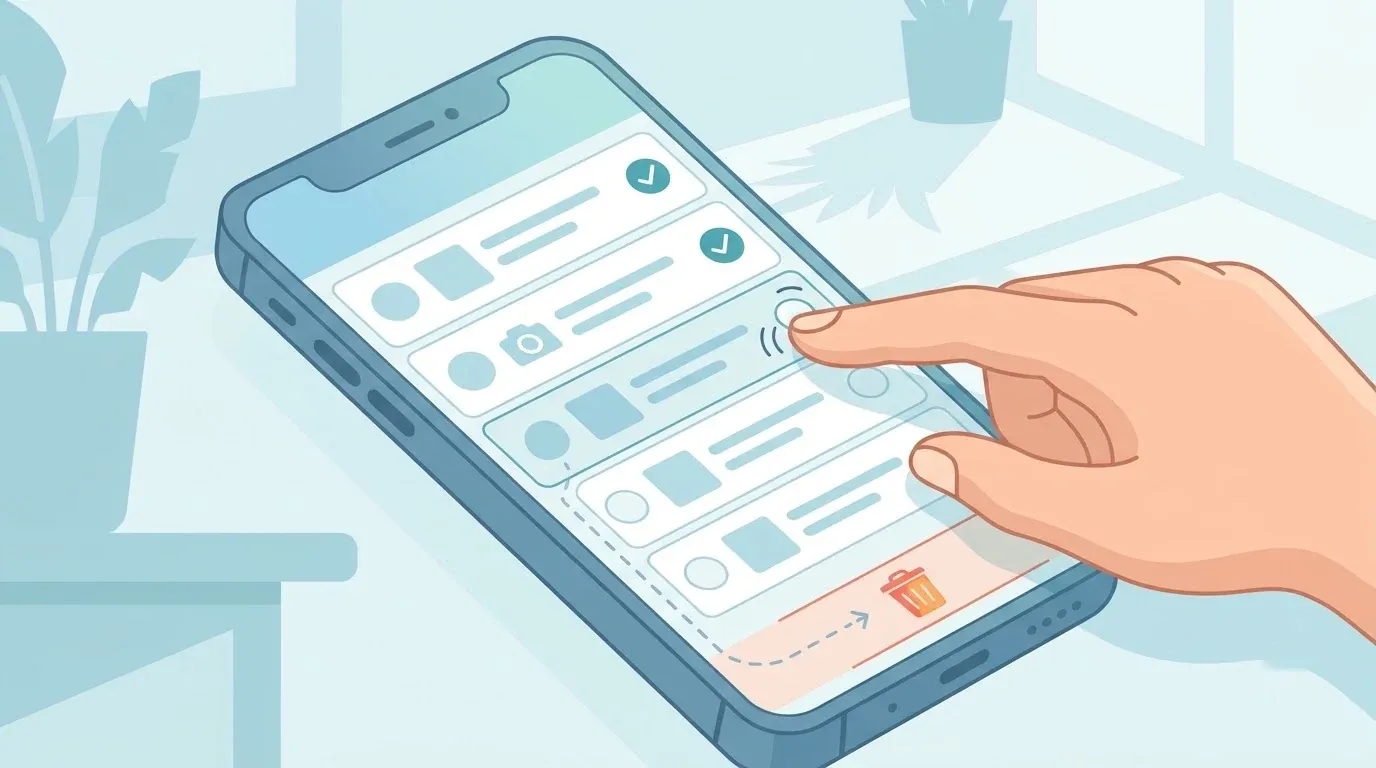
Nello stesso menu “Cronologia” trovi anche l’elenco delle pagine visitate di recente, utile per tornare a un sito senza aprire la finestra completa.
Come cercare un sito nella cronologia
Se ricordi solo una parte del titolo o dell’indirizzo, usa il campo di ricerca presente nella finestra della cronologia.
- Premi Comando+Y per aprire la cronologia.
- Clicca sul campo di ricerca in alto a destra.
- Scrivi una parola del titolo della pagina o una parte dell’indirizzo.
- Apri il risultato che cercavi con un doppio clic.
Come cancellare tutta la cronologia
Attenzione: la cancellazione dal browser non si può annullare, quindi controlla bene l’intervallo selezionato prima di confermare.
- In Safari, apri il menu “Cronologia” nella barra dei menu.
- Scegli “Cancella cronologia…”.
- Nel menu a tendina seleziona “tutta la cronologia”.
- Clicca su “Cancella cronologia” per confermare.
Questa operazione può rimuovere anche i dati di navigazione correlati. Per verificare cosa è rimasto, controlla i dati dei siti web nelle impostazioni di Safari, come spiegato più avanti.
La cancellazione dal browser non si può annullare. Se usi Time Machine, potrebbero esistere copie precedenti dei file di Safari, ma non c’è alcuna garanzia che contengano la cronologia che cerchi.
Come cancellare solo alcuni siti o un intervallo di tempo
Non sempre serve eliminare tutto. Puoi rimuovere soltanto ciò che vuoi, in due modi.
Cancellare un intervallo di tempo
- Apri il menu “Cronologia” e scegli “Cancella cronologia…”.
- Nel menu a tendina seleziona, ad esempio, “ultima ora”, “oggi” oppure “oggi e ieri”. Le opzioni possono variare in base alla versione di macOS.
- Conferma con “Cancella cronologia”.
Cancellare singole pagine
- Premi Comando+Y per aprire la cronologia.
- Seleziona una o più voci dell’elenco.
- Premi il tasto Canc oppure fai clic destro e scegli “Elimina”.
| Aspetto | Cancellazione totale | Cancellazione parziale |
|---|---|---|
| Cosa elimina | Tutte le pagine dell’elenco e, di solito, anche i dati di navigazione correlati | Solo le voci selezionate o l’intervallo di tempo scelto |
| Quando conviene | Quando vuoi ripartire da zero, ad esempio prima di cedere il Mac | Quando vuoi togliere pochi siti e mantenere il resto |
| Effetto sugli altri dispositivi | Con Safari attivo in iCloud, di norma si riflette sui dispositivi con lo stesso ID Apple | Con Safari attivo in iCloud, di norma anche le eliminazioni parziali si riflettono sugli altri dispositivi |
| Reversibilità | Non si può annullare dal browser | Non si può annullare dal browser |
Cronologia, cookie e dati dei siti web: le differenze
Sono tre cose diverse, spesso confuse. La cronologia è l’elenco delle pagine che hai visitato. I dati dei siti web sono ciò che i siti memorizzano sul Mac, ad esempio le preferenze o le sessioni di accesso, e includono i cookie.
🛒 Prodotto Consigliato
Un esempio pratico: se cancelli un singolo sito dalla cronologia, quel sito può comunque ricordarsi di te perché ha salvato dati sul Mac. Per vedere e rimuovere i dati di singoli siti, apri Safari > Impostazioni (o Preferenze nelle versioni precedenti), vai nella sezione “Privacy” e usa il pulsante per gestire i dati dei siti web. La posizione esatta del pulsante può cambiare da una versione all’altra.
Come impostare la durata di conservazione della cronologia
Invece di cancellare a mano, puoi far eliminare automaticamente le voci più vecchie.
- In Safari, apri il menu “Safari” e scegli “Impostazioni…” (o “Preferenze…” nelle versioni precedenti di macOS).
- Vai nella scheda “Generale”.
- Cerca l’opzione per rimuovere gli elementi della cronologia e scegli il periodo che preferisci.
Nelle versioni recenti di macOS l’opzione è di solito in questa scheda, ma nomi e periodi disponibili possono variare in base alla versione.
Navigazione privata: quando usarla
Le finestre private non salvano nella cronologia le pagine visitate durante la sessione. Sono utili quando usi un Mac condiviso o vuoi evitare di lasciare tracce di una ricerca occasionale, ad esempio quando cerchi un regalo.
- In Safari, apri il menu “File”.
- Scegli “Nuova finestra privata”.
- Naviga normalmente e chiudi la finestra al termine.
La navigazione privata non ti rende anonimo: i siti che visiti, il provider di rete e gli amministratori della rete a cui sei collegato possono comunque vedere la tua attività.
Cronologia e iCloud: sincronizzazione tra Mac, iPhone e iPad
Se Safari è attivo nelle impostazioni iCloud, la cronologia è condivisa tra i dispositivi con lo stesso ID Apple. La cancellazione di norma si riflette anche sugli altri dispositivi, con tempi che possono variare.
Questo significa due cose: puoi ritrovare sul Mac una pagina aperta sull’iPhone, ma anche che le pagine visitate su un dispositivo possono comparire sugli altri. Se non vuoi questa condivisione, controlla le impostazioni iCloud del tuo ID Apple prima di cancellare.
Controlli rapidi e checklist per la privacy
Prima e dopo aver gestito la cronologia, passa in rassegna questi controlli.

- Ho verificato il periodo scelto nel menu a tendina prima di confermare la cancellazione.
- Ho controllato se Safari è attivo nelle impostazioni iCloud, per sapere su quali dispositivi si riflette la modifica.
- Ho rivisto i dati dei siti web in Impostazioni > Privacy (o Preferenze > Privacy).
- Ho valutato se usare una finestra privata per le prossime sessioni sensibili.
Le voci di menu possono cambiare tra una versione di macOS e l’altra. Per istruzioni aggiornate sulla tua versione, consulta il supporto ufficiale Apple dedicato a Safari.
Problemi comuni e soluzioni
- Non trovo “Impostazioni”: nelle versioni precedenti di macOS la voce si chiama “Preferenze”. La trovi sempre nel menu “Safari”.
- La cronologia sembra vuota: controlla di aver selezionato il profilo giusto e di non essere in una finestra privata, che non salva le pagine visitate.
- Un sito mi riconosce ancora dopo la cancellazione: probabilmente ha salvato dati sul Mac. Gestisci i dati dei siti web nella sezione Privacy delle impostazioni.
- Ho cancellato più del previsto: l’operazione non si annulla dal browser. Se usi Time Machine, potrebbero esistere copie precedenti, ma senza alcuna garanzia.
- La cronologia dell’iPhone compare sul Mac: è l’effetto della sincronizzazione iCloud di Safari con lo stesso ID Apple.
Domande frequenti (FAQ)
Qual è la scorciatoia per aprire la cronologia di Safari su Mac?
Premi Comando+Y mentre Safari è in primo piano: si apre l’elenco completo delle pagine visitate.

Posso cercare una pagina visitata se ricordo solo una parola del titolo?
Sì. Nella finestra della cronologia c’è un campo di ricerca che filtra per titolo o indirizzo.
Si può recuperare la cronologia cancellata?
La cancellazione dal browser non si può annullare. Se usi Time Machine, potrebbero esistere copie precedenti dei file di Safari, ma non c’è alcuna garanzia che contengano la cronologia che cerchi.

Cancellare la cronologia sul Mac la elimina anche dall’iPhone?
Se Safari è attivo nelle impostazioni iCloud, di norma sì, perché la cronologia è condivisa tra i dispositivi con lo stesso ID Apple. I tempi possono variare.
La navigazione privata mi rende anonimo?
No. Evita soltanto di salvare le pagine visitate nella cronologia della sessione, ma siti, provider di rete e amministratori di rete possono comunque vedere la tua attività.
Cancellare la cronologia elimina anche i cookie?
Dal menu Cronologia l’operazione può rimuovere anche i dati di navigazione correlati. Per un controllo preciso, rivedi i dati dei siti web nelle impostazioni di Safari, sezione Privacy.
- Supporto ufficiale Apple: https://support.apple.com/it-it
Vuoi altri confronti e guide all’acquisto?