⚠️ Questa pagina ti collega ai partner e ai mercati affiliati di Atovia. Potremmo ricevere una commissione dai partner affiliati per le attività effettuate tramite questi link. Le offerte di sconto possono cambiare in qualsiasi momento secondo la policy! Stai tranquillo, non ci sono costi aggiuntivi per te! Speriamo che questo ti faccia risparmiare tempo nel trovare gli articoli giusti!
- Perché un gaming laptop diventa lento? Le cause più comuni
- Come riconoscere i sintomi: scatti, FPS bassi o sistema lento
- Diagnosi veloce in 5 minuti
- Surriscaldamento e thermal throttling: il colpevole numero uno
- Il gioco usa la GPU giusta? Dedicata contro integrata
- Piano energetico, modalità prestazioni e alimentatore
- Driver, Windows e impostazioni di gioco
- Programmi in background, avvio automatico e spazio su disco
- Matrice sintomo, causa probabile e soluzione
- Software o hardware? Quando RAM, SSD o un nuovo portatile hanno senso
- Come evitare che torni lento
- Domande frequenti
Giochi da una mezz’ora e a un certo punto gli FPS crollano, le ventole sembrano un aspirapolvere e il gioco scatta proprio nel momento peggiore. Succede a moltissimi giocatori, ed è frustrante soprattutto quando il portatile è costato parecchio.
La buona notizia è che nella maggior parte dei casi la causa è il calore, un’impostazione energetica sbagliata, la GPU sbagliata o un driver da aggiornare. Quasi mai serve cambiare portatile. In questa guida parti dalla diagnosi e arrivi alle soluzioni, in ordine di impatto.
- Guarda temperature e frequenze di CPU e GPU durante una partita vera, non a riposo.
- Verifica che il gioco usi la GPU dedicata e non la grafica integrata.
- Gioca con l’alimentatore originale collegato e una modalità di alimentazione orientata alle prestazioni.
- Lascia libero circa il 10-15% dell’SSD: è un’indicazione prudente, non una regola ufficiale dei produttori.
Perché un gaming laptop diventa lento? Le cause più comuni
Le cause più frequenti sono cinque: calore, impostazioni energetiche, driver, programmi in background e disco quasi pieno. Spesso se ne sommano due o tre insieme.
Un portatile da gioco è un compromesso: tanta potenza in poco spazio, con un raffreddamento che lavora sempre al limite. Basta un po’ di polvere o una modalità di alimentazione sbagliata perché le prestazioni scendano.
Lento da subito o diventato lento nel tempo?
Se è lento da quando l’hai comprato, guarda per prima cosa la GPU usata, il piano energetico e i requisiti del gioco. Il portatile potrebbe semplicemente essere sotto il livello richiesto dal titolo.
Se invece è peggiorato col tempo, i sospettati sono polvere nelle ventole, driver datati, troppi programmi all’avvio e uno spazio su disco che si è ridotto.
Come riconoscere i sintomi: scatti, FPS bassi o sistema lento
Prima di cercare la cura, capisci quale tipo di lentezza hai: i sintomi indicano cause diverse.
- FPS bassi costanti: il gioco gira sempre a pochi fotogrammi, spesso per GPU sbagliata, impostazioni troppo alte o hardware al limite.
- Stuttering: gli FPS medi sembrano buoni, ma l’immagine si blocca a scatti, tipico di throttling, processi in background o disco lento.
- Cali dopo qualche minuto: parti bene e poi peggiori, un classico segnale di calore.
- Caricamenti lunghi: spesso c’entrano un disco meccanico o un SSD quasi pieno.
- Windows lento anche fuori dal gioco: guarda avvio automatico, antivirus e spazio libero.
Diagnosi veloce in 5 minuti
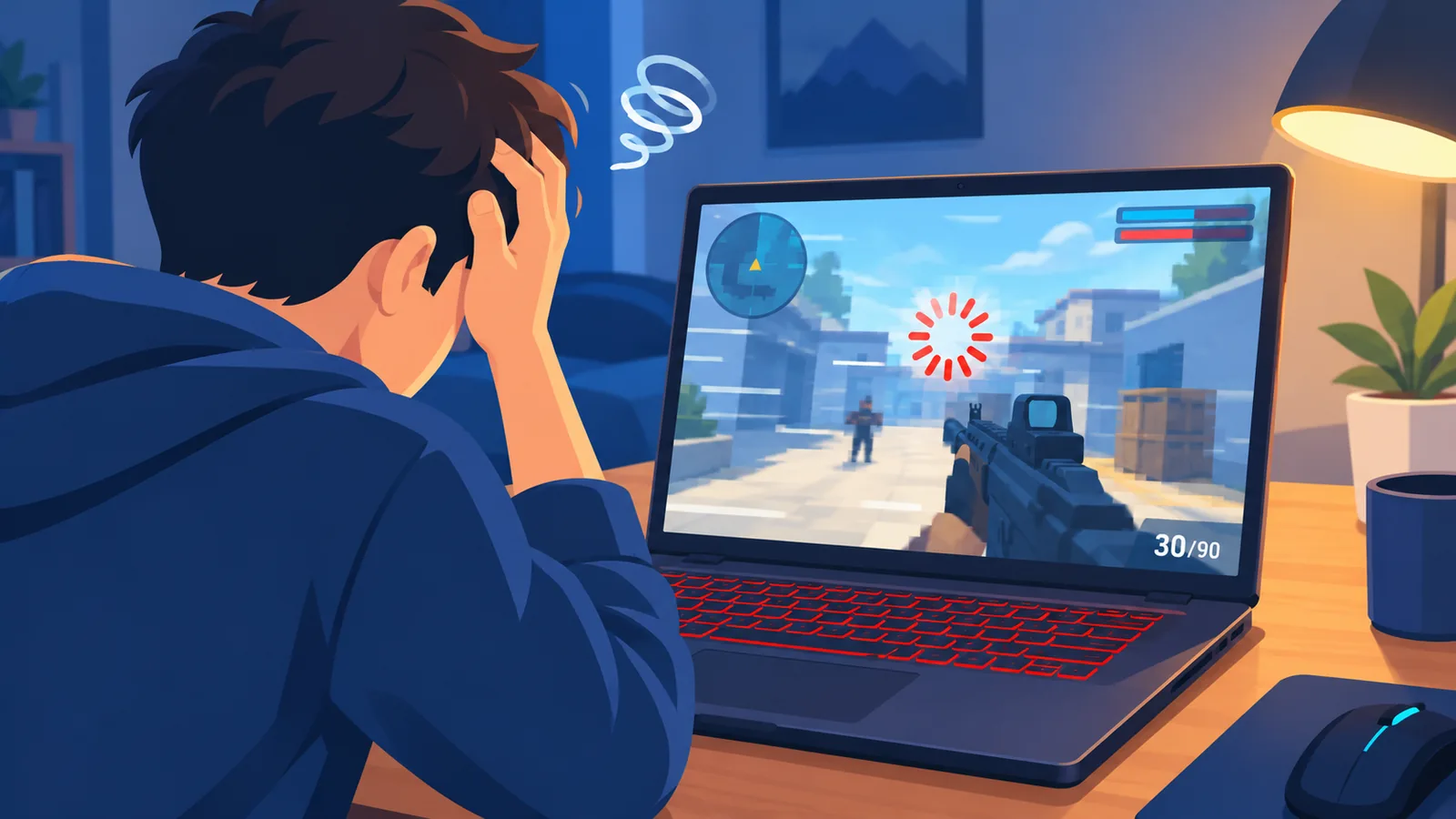
Per capire la causa basta guardare cosa fanno CPU, GPU, RAM e disco mentre giochi. Ti servono strumenti gratuiti: Gestione attività di Windows, HWiNFO e, se vuoi, MSI Afterburner.
Scarica i programmi solo dai siti ufficiali degli sviluppatori ed evita gli installatori di terze parti. Poi segui questi passaggi.
- Chiudi i programmi che non servono e avvia il gioco con l’alimentatore collegato.
- Apri Gestione attività e, nella scheda Prestazioni, controlla l’uso di CPU, RAM, disco e GPU.
- Avvia HWiNFO in modalità sensori e osserva temperature e frequenze di CPU e GPU.
- Gioca per 10-15 minuti, poi torna sui valori e guarda se le frequenze sono calate mentre le temperature salivano.
- Annota cosa vedi: GPU poco usata, RAM piena, disco al 100% o temperature molto alte indicano strade diverse.
Surriscaldamento e thermal throttling: il colpevole numero uno
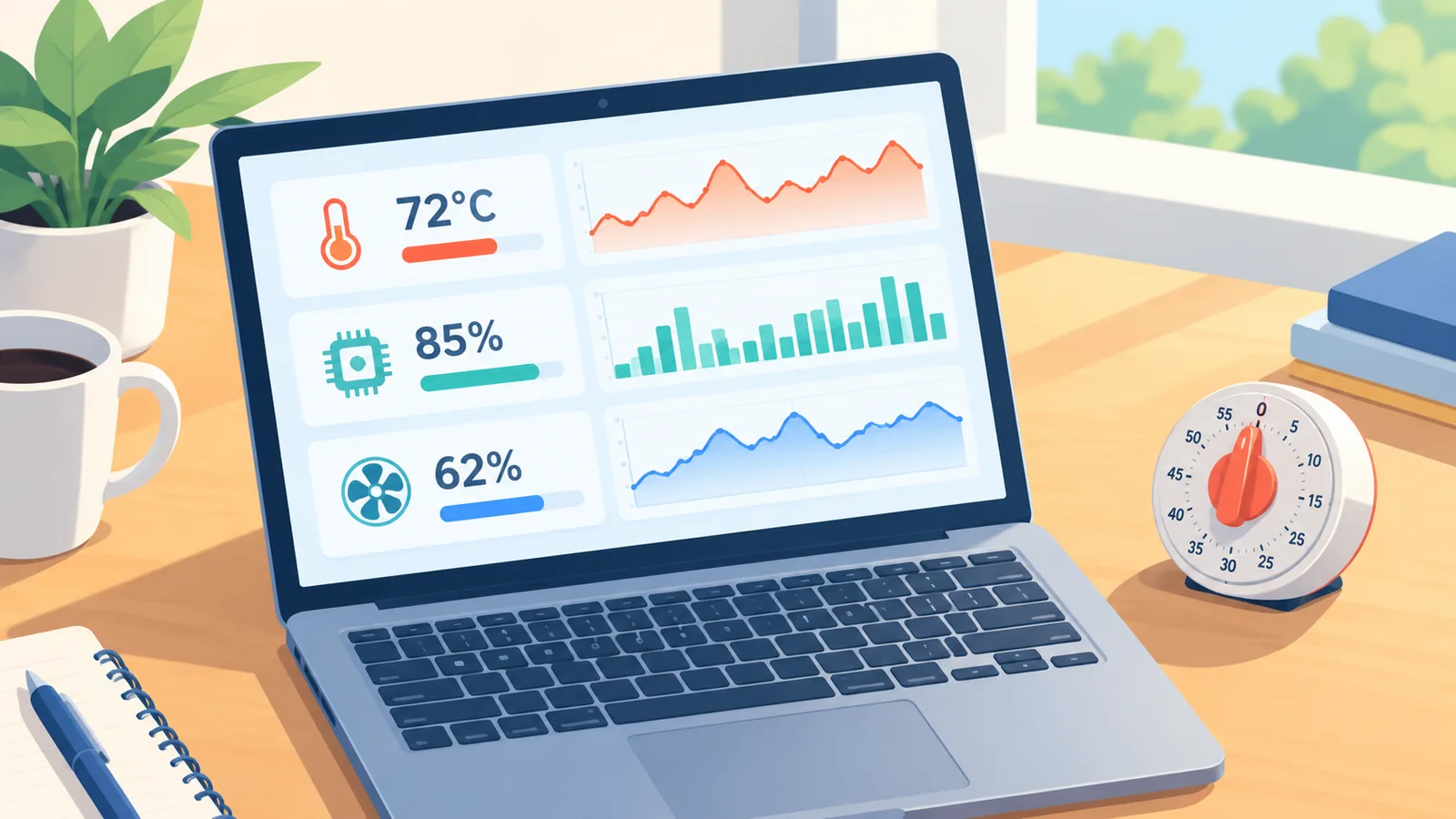
Il thermal throttling è la riduzione automatica delle frequenze di CPU e GPU quando la temperatura sale troppo, per proteggere i componenti. Il risultato per te è un calo di prestazioni, spesso dopo qualche minuto di gioco.
Sotto carico è normale vedere temperature alte. Se CPU o GPU restano intorno ai 90 °C o più mentre le frequenze scendono, è un segnale da approfondire. Il valore massimo esatto cambia da chip a chip: controllalo nella scheda tecnica ufficiale del tuo processore e della tua scheda grafica (Intel ARK, pagine AMD e NVIDIA).
Come pulire ventole e prese d’aria in sicurezza
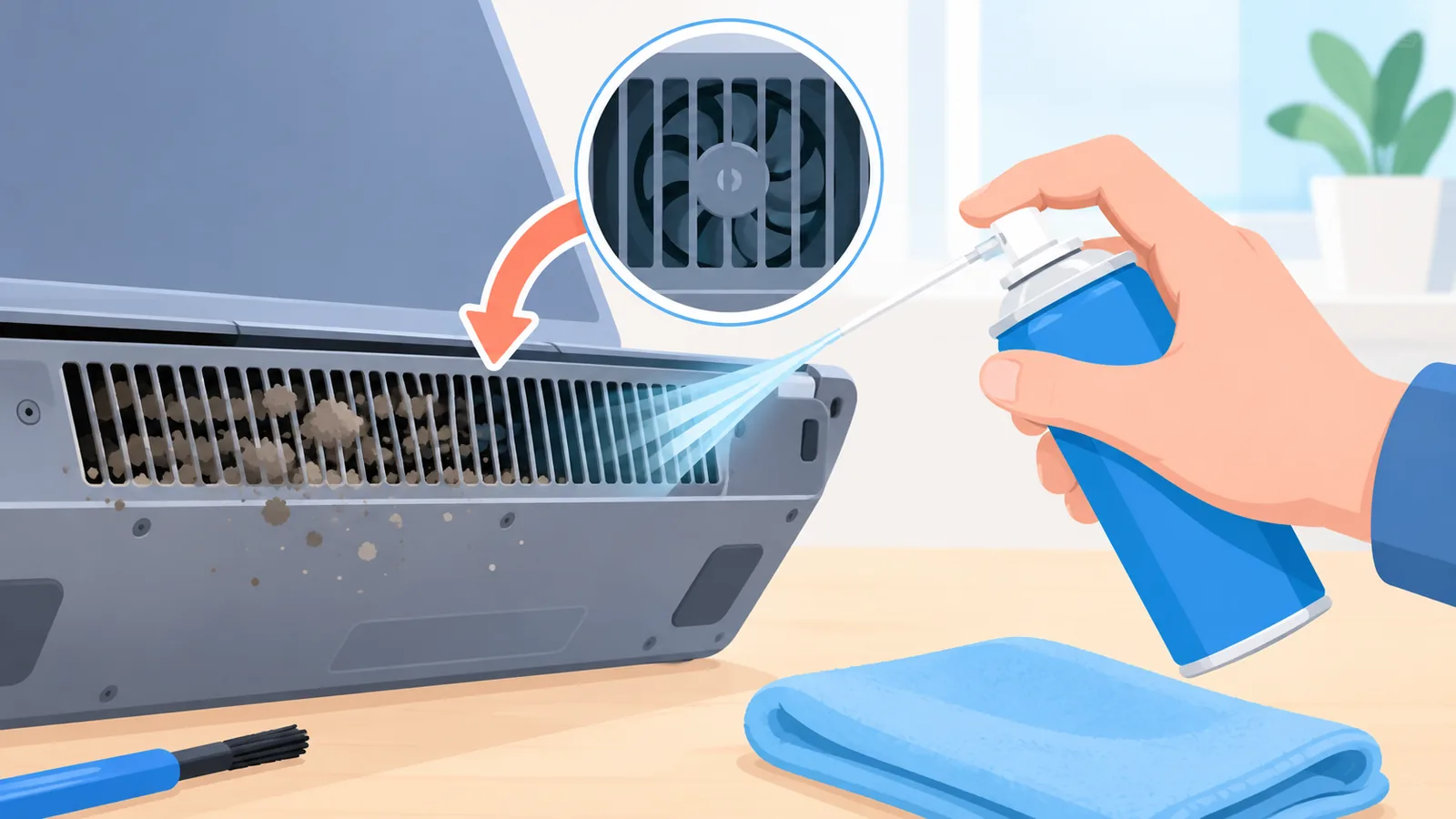
Spegni il portatile e scollega l’alimentatore. Usa aria compressa a brevi getti dall’esterno, tenendo ferma la ventola con uno stecchino o un oggetto morbido, così non gira a velocità eccessive.
Non usare l’aspirapolvere, perché può generare scariche statiche. Non serve smontare nulla: la pulizia dalle griglie basta per iniziare.
Base di raffreddamento e pasta termica: quando servono davvero
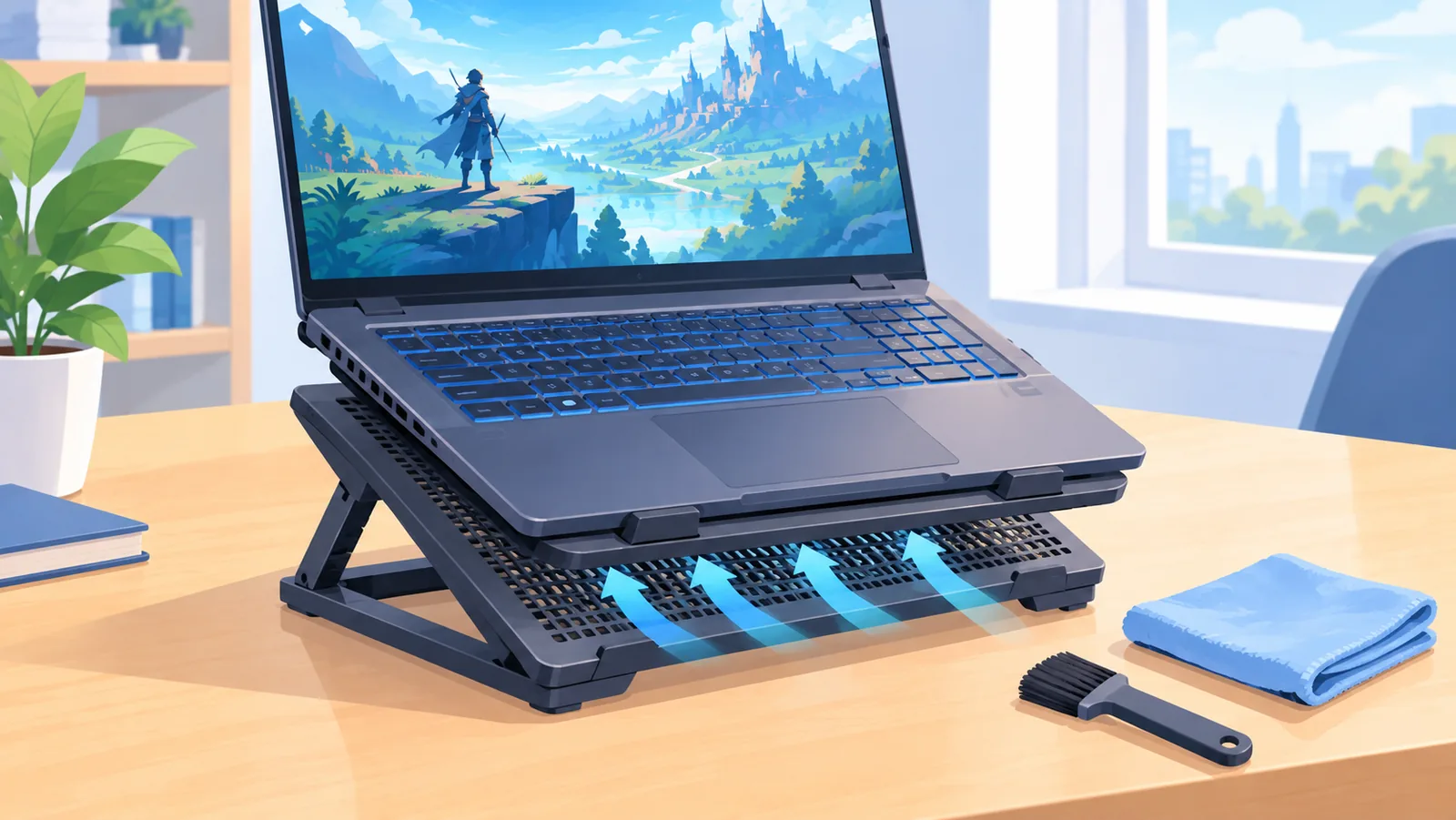
Un cooling pad può aiutare il flusso d’aria, soprattutto se le prese d’aria sono sul fondo. Non è una garanzia di temperature più basse.
Se dopo la pulizia le temperature restano alte, la pasta termica può essere un sospetto. Prima di aprire il portatile controlla le condizioni di garanzia del produttore: in molti casi conviene rivolgersi a un centro assistenza.
Il gioco usa la GPU giusta? Dedicata contro integrata
Su molti portatili con grafica ibrida un gioco può partire sulla GPU integrata, e in quel caso le prestazioni sono molto più basse del previsto. È una delle cause più veloci da correggere.
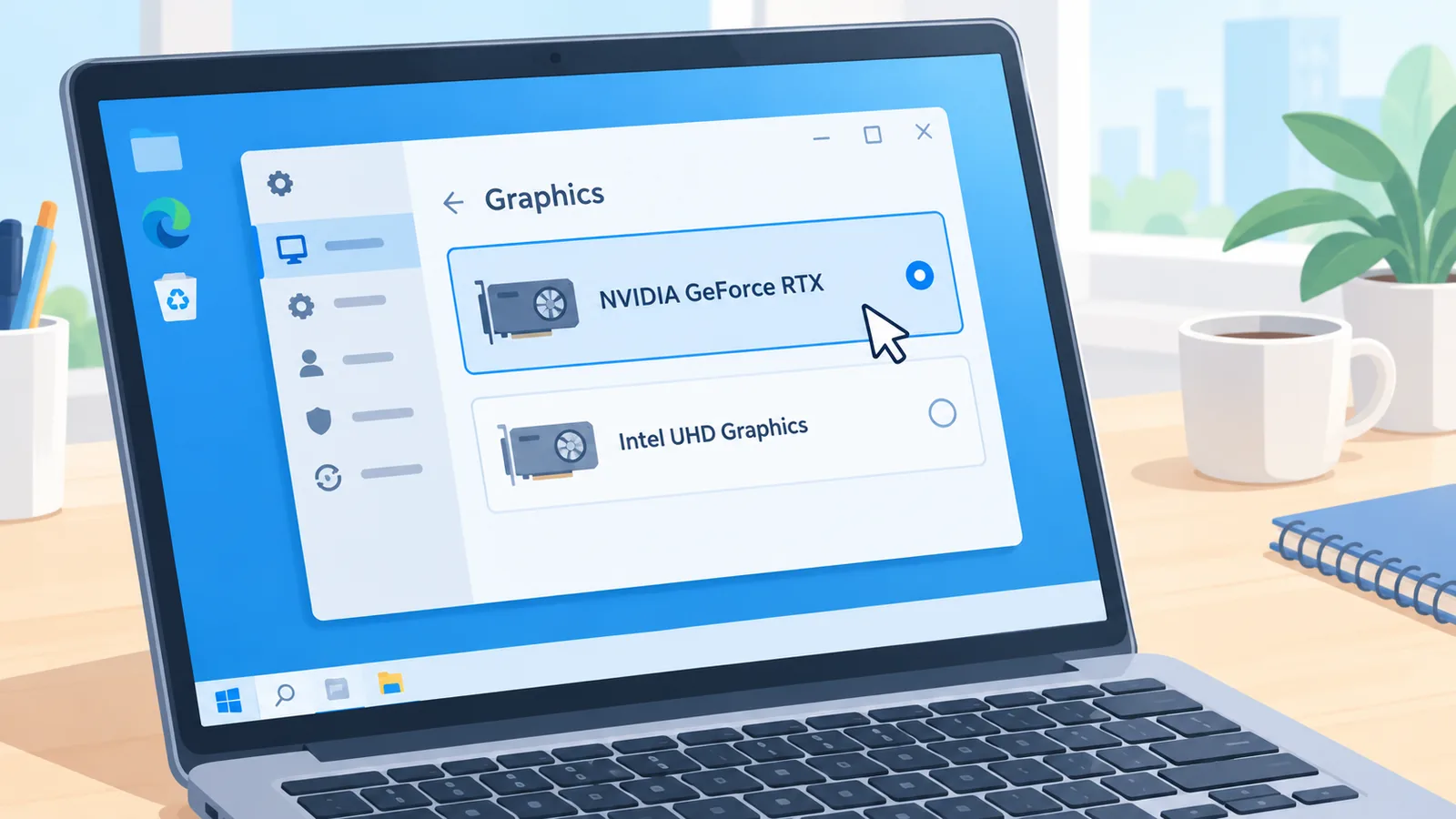
Per verificarlo, apri Gestione attività durante la partita e guarda nella scheda Prestazioni quale GPU è sotto carico. Se lavora solo quella integrata, hai trovato il problema.
- Vai in Impostazioni > Sistema > Schermo > Grafica.
- Aggiungi il gioco all’elenco delle app, se non c’è.
- Apri le opzioni e scegli la GPU a prestazioni elevate.
- In alternativa, usa il pannello di controllo NVIDIA o AMD per assegnare la scheda dedicata al gioco.
Piano energetico, modalità prestazioni e alimentatore
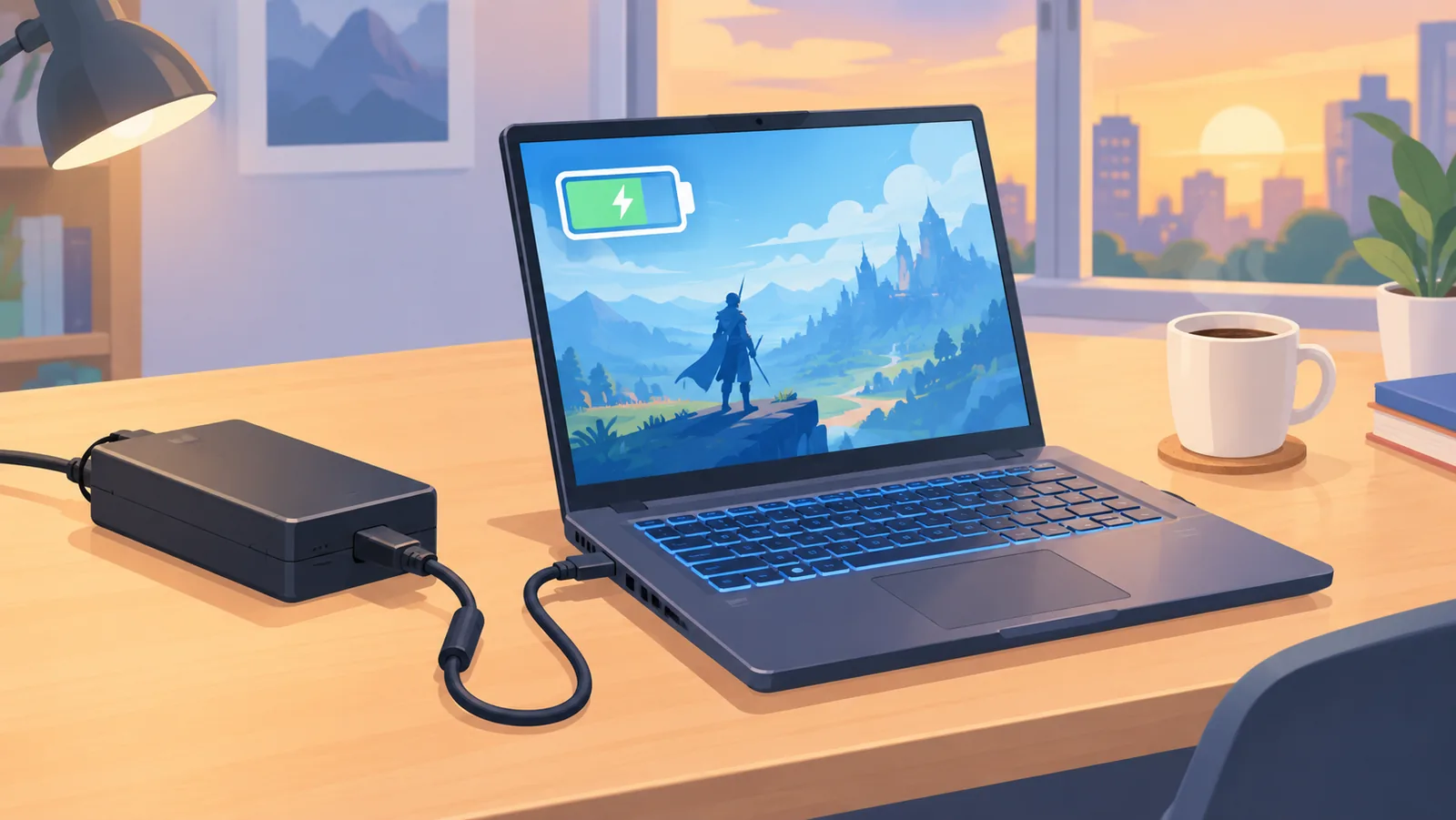
Con il portatile a batteria, CPU e GPU vengono di norma limitate, quindi per giocare serve collegarlo all’alimentatore. Senza corrente le prestazioni calano anche se tutto il resto è a posto.
🛒 Prodotto Consigliato
In Windows controlla la modalità di alimentazione in Impostazioni > Sistema > Alimentazione, e se disponibile scegli il piano orientato alle prestazioni. Il percorso esatto cambia tra Windows 10 e 11: se non trovi l’opzione, cerca «modalità di alimentazione» nelle impostazioni.
Molti produttori offrono anche una propria utility per le modalità di prestazione, come Armoury Crate, Legion Space o Omen Gaming Hub. Esistono solo su certi modelli, quindi verifica cosa è presente sul tuo. Usa sempre l’alimentatore originale o uno equivalente, perché uno meno potente può limitare le prestazioni.
Driver, Windows e impostazioni di gioco
Driver aggiornati e impostazioni ragionevoli fanno spesso la differenza più evidente senza spendere nulla. Il primo passo è scaricare i driver grafici dal sito del produttore (NVIDIA, AMD o Intel).
- Aggiorna i driver grafici e installa gli aggiornamenti di Windows in sospeso.
- Controlla che la Modalità Gioco di Windows sia attiva.
- Imposta un limite di FPS adatto al tuo schermo, così la GPU non lavora inutilmente.
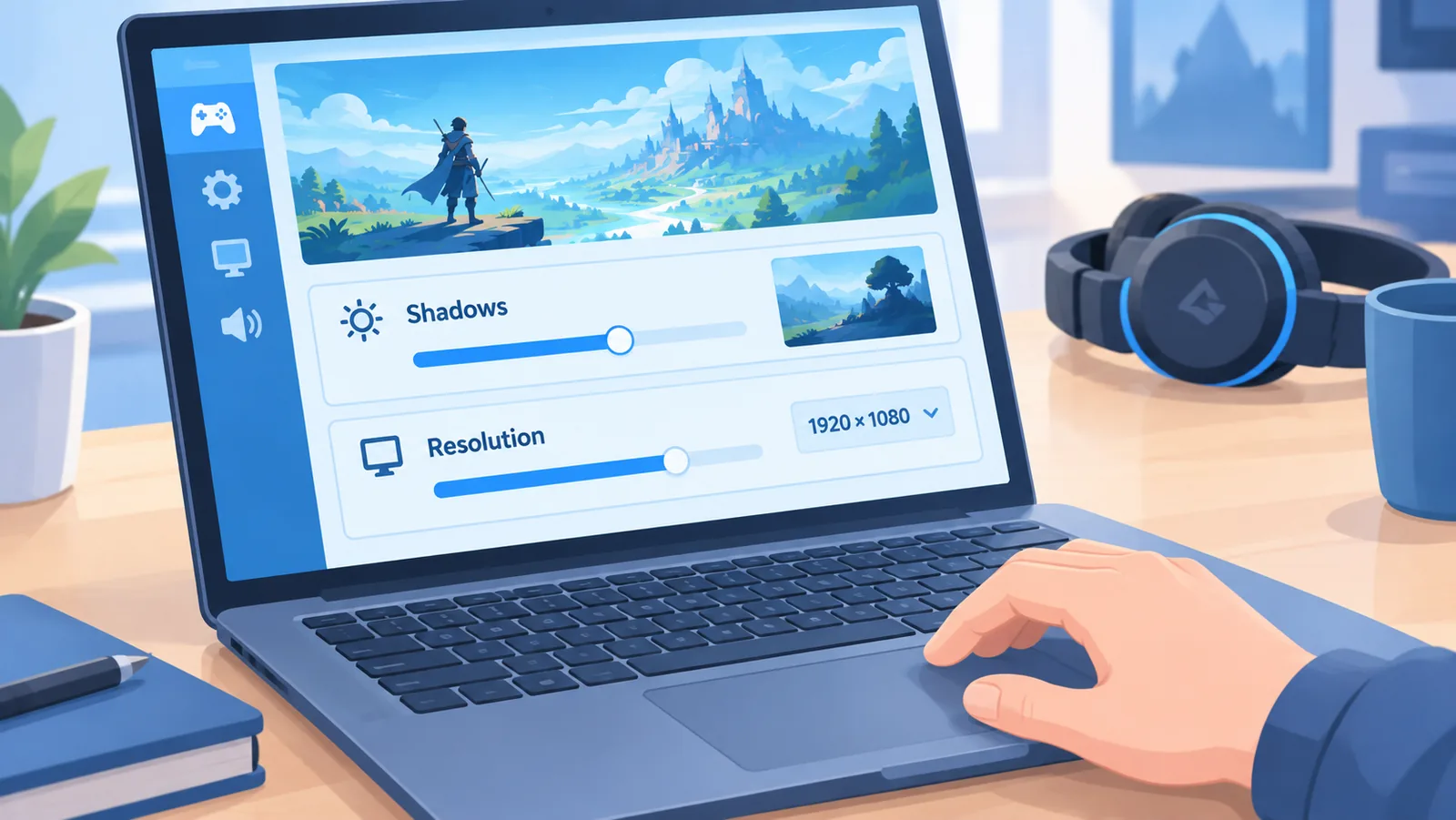
- Abbassa prima ombre ed effetti, poi la risoluzione, se serve ancora guadagnare fluidità.
Cambia una cosa alla volta e rifai la prova, così capisci cosa ha funzionato davvero.
Programmi in background, avvio automatico e spazio su disco
Overlay, browser con molte schede, launcher e antivirus in scansione consumano CPU, RAM e disco mentre giochi. Chiuderli è gratis e spesso si nota subito.
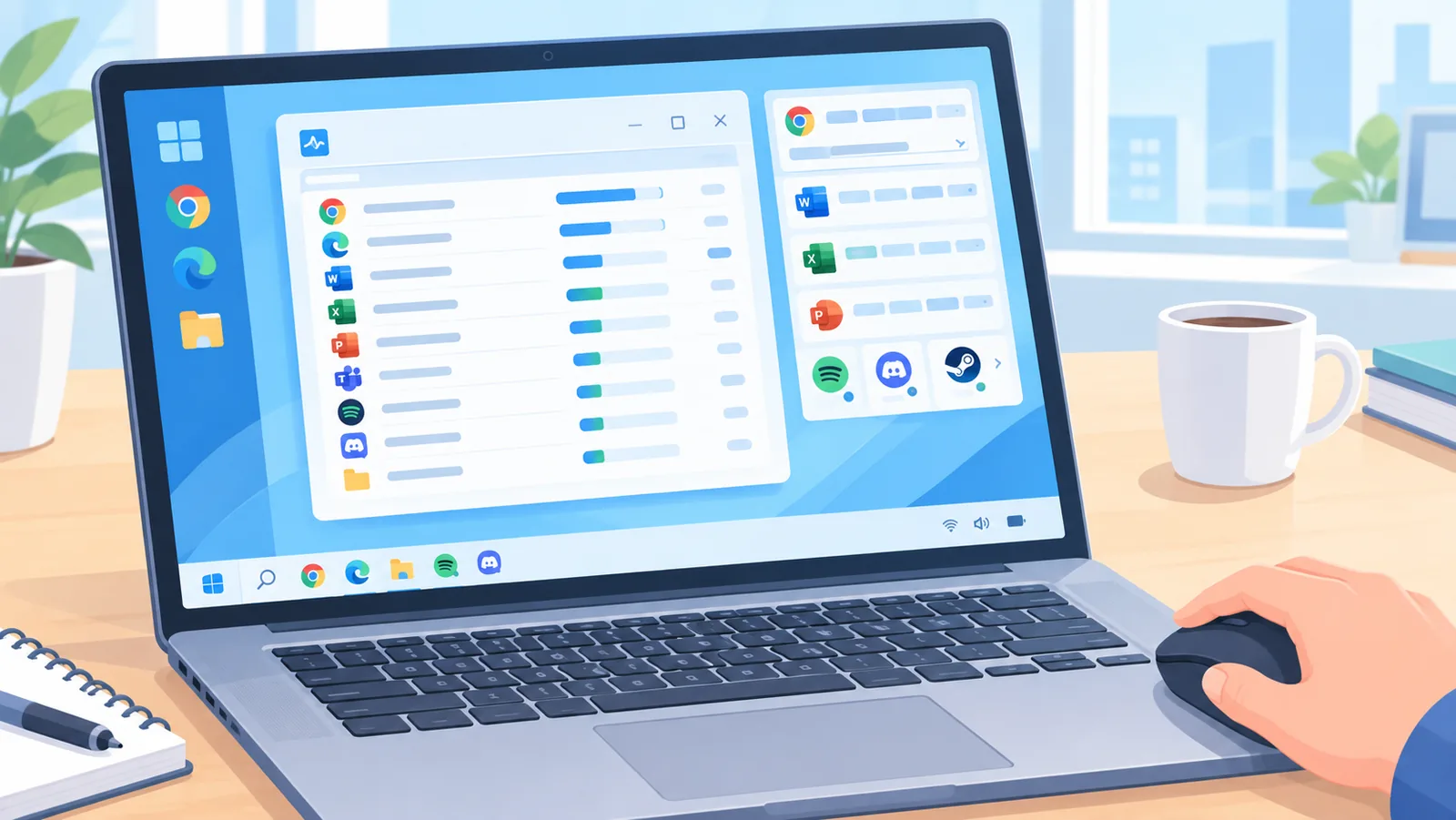
Apri Gestione attività, vai nella scheda App di avvio e disattiva ciò che non ti serve all’accensione. Poi controlla lo spazio sul disco: un SSD quasi pieno scrive più lentamente, quindi come indicazione prudente conviene lasciarne libera circa il 10-15%.
Se il portatile ha ancora un disco meccanico (HDD), avvio di Windows e caricamenti saranno molto più lenti rispetto a un SSD.
Matrice sintomo, causa probabile e soluzione
Questa tabella ti aiuta a collegare ciò che vedi alla causa più probabile e al primo intervento da fare.
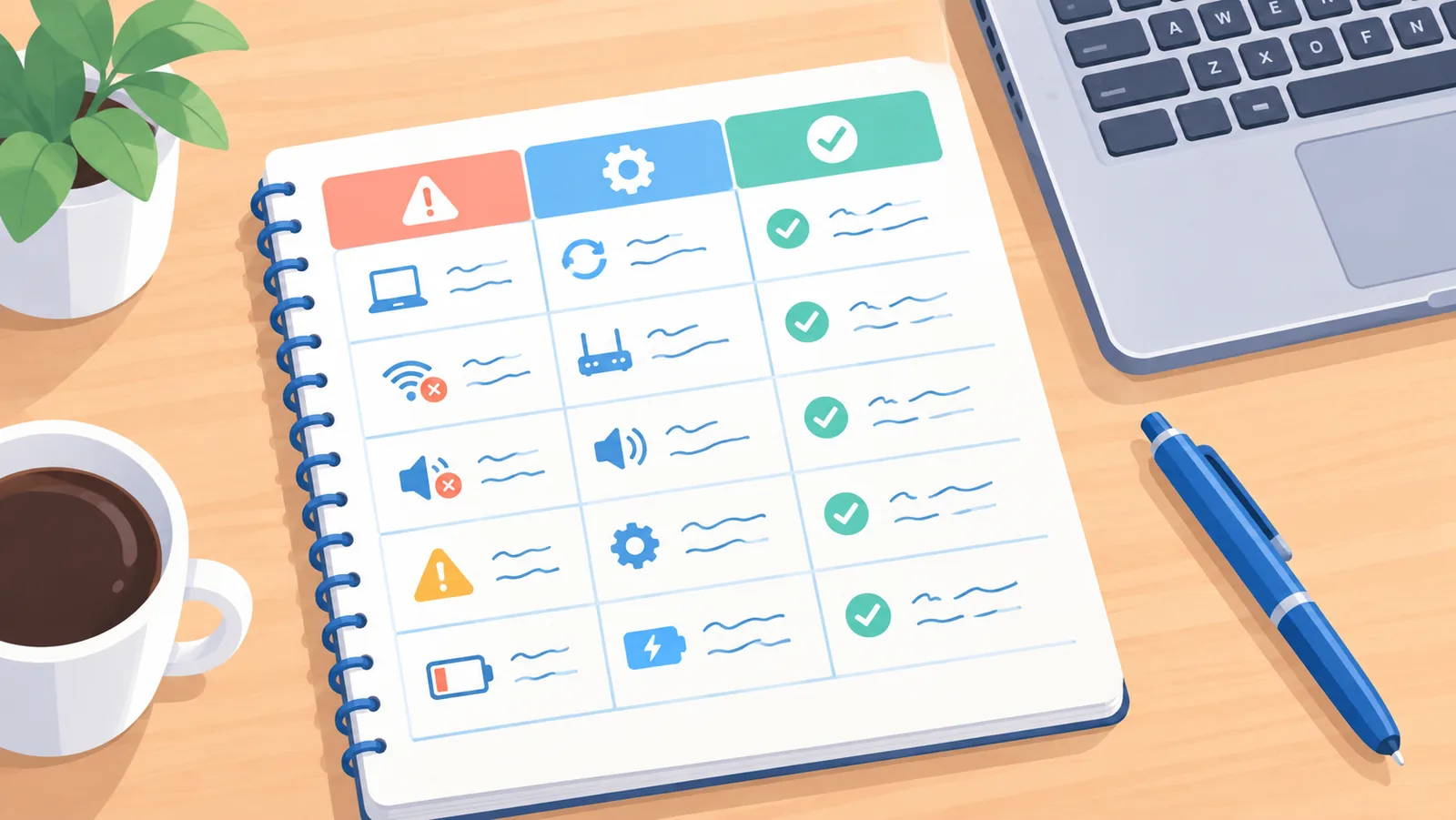
| Sintomo | Causa probabile | Soluzione |
|---|---|---|
| Ottimi FPS all’inizio, poi calo dopo qualche minuto | Thermal throttling | Pulisci le griglie, controlla le temperature, valuta un cooling pad |
| FPS bassi fin da subito | Gioco sulla GPU integrata | Assegna la GPU dedicata in Impostazioni grafiche |
| Prestazioni peggiori a batteria | Limiti energetici | Collega l’alimentatore e scegli la modalità prestazioni |
| Scatti improvvisi | Programmi in background o driver datati | Chiudi overlay e browser, aggiorna i driver |
| Caricamenti molto lunghi | HDD o SSD quasi pieno | Libera spazio o valuta un SSD |
| Gioco che si chiude o si blocca con RAM piena | Memoria insufficiente | Chiudi altre app, controlla i requisiti, valuta più RAM |
| Windows lento anche fuori dal gioco | App all’avvio e software accumulato | Riduci l’avvio automatico, valuta il ripristino dopo un backup |
Software o hardware? Quando RAM, SSD o un nuovo portatile hanno senso
Se hai già provato le correzioni gratuite e il problema resta, è il momento di valutare l’hardware. I costi cambiano per mercato e periodo, quindi qui trovi solo fasce qualitative.
| Intervento | Costo (indicativo, varia nel tempo) | Impatto atteso |
|---|---|---|
| Pulizia, driver, impostazioni | Basso o nullo | Spesso il più evidente se la causa è software o termica |
| Più RAM | Medio | Utile se la memoria si satura |
| SSD nuovo o più capiente | Medio | Caricamenti più rapidi, se oggi usi un HDD o un SSD pieno |
| Nuovo portatile | Alto | Necessario se il gioco è oltre le capacità dell’hardware |
Prima di comprare, controlla nel manuale o nelle specifiche del tuo modello se RAM e SSD sono sostituibili: in molti portatili sottili la RAM è saldata. Verifica anche quale standard di memoria e quale formato di SSD sono supportati.
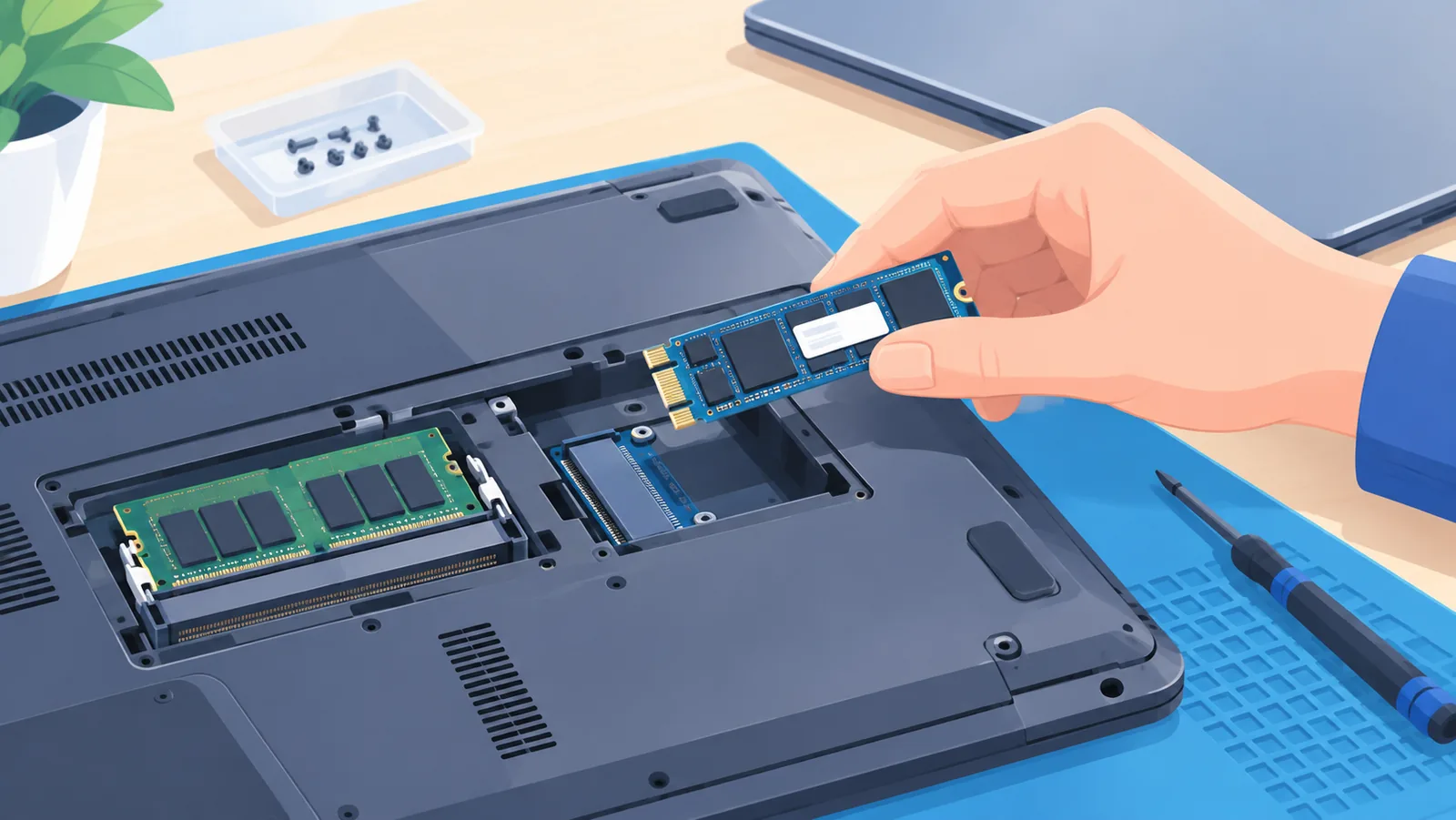
Sono segnali di un limite hardware: il gioco è sotto i requisiti minimi, la RAM è sempre satura o il disco è meccanico. In questi casi le impostazioni aiutano solo fino a un certo punto.
Come evitare che torni lento
Bastano poche abitudini regolari per mantenere il portatile in forma. Non servono interventi complicati.
- Pulisci le griglie di aerazione con aria compressa ogni tanto, soprattutto se giochi spesso.
- Tieni aggiornati i driver grafici e Windows.
- Controlla ogni tanto le temperature con HWiNFO durante una partita.
- Appoggia il portatile su una superficie rigida e ventilata, non su letto o divano.
- Non lasciare il disco quasi pieno e riduci le app all’avvio.
Domande frequenti
Ecco le risposte brevi ai dubbi più comuni su RAM, SSD, ripristino e raffreddamento.
Quanta RAM serve per giocare nel 2026?
Come orientamento generale, 16 GB sono oggi una base comoda. Con 8 GB puoi giocare a titoli leggeri, ma i giochi recenti possono saturare la memoria. Controlla sempre i requisiti indicati dal gioco su Steam o dal publisher.
Un SSD basta a rendere il portatile più veloce?
Accelera avvio e caricamenti, soprattutto se oggi hai un disco meccanico. Non aumenta però gli FPS se il limite è la GPU o il calore.

Ripristinare Windows aiuta?
Aiuta se la lentezza dipende da software, driver o programmi accumulati. Non cura calore, polvere o hardware insufficiente. Fai prima il backup dei dati.
È normale che il portatile si scaldi mentre gioco?
Sì, sotto carico temperature alte sono normali. È un problema se restano intorno ai 90 °C o oltre mentre le frequenze scendono.
Conviene un cooling pad?
Può migliorare il flusso d’aria, soprattutto con prese d’aria sul fondo. L’effetto dipende dal modello e non è garantito.
Oggi stesso, prova la diagnosi da 5 minuti: avvia HWiNFO, gioca per un quarto d’ora e confronta temperature e frequenze con la matrice di questa guida.
- Supporto Microsoft: impostazioni grafiche per app, modalità di alimentazione e Modalità Gioco.
- Supporto NVIDIA e AMD: driver e pannelli di controllo della scheda grafica.
- Intel ARK e pagine AMD: temperature massime dei processori.
- Pagine di supporto del produttore del portatile: modalità prestazioni, alimentatore originale, garanzia, upgrade di RAM e SSD.
- Pagine dei giochi su Steam o del publisher: requisiti minimi e consigliati.
Vuoi altri confronti e guide all’acquisto?