
⚠️ Questa pagina ti collega ai partner e ai mercati affiliati di Atovia. Potremmo ricevere una commissione dai partner affiliati per le attività effettuate tramite questi link. Le offerte di sconto possono cambiare in qualsiasi momento secondo la policy! Stai tranquillo, non ci sono costi aggiuntivi per te! Speriamo che questo ti faccia risparmiare tempo nel trovare gli articoli giusti!
- Perché il contesto si perde tra una sessione e l’altra
- Differenza tra continue e resume: quale usare
- Come usare il comando continue passo dopo passo
- Come usare il comando resume e il selettore delle sessioni
- Riprendere una sessione cambiando cartella di lavoro
- Creare una sessione derivata con fork-session
- Usare continue e resume in script e automazioni
- Dove vengono salvate le sessioni
- Errori comuni nel ripristino del contesto
- Buone pratiche per non perdere mai il lavoro
Hai chiuso il terminale nel bel mezzo di una sessione di debug lunga ore e, riaprendolo, ti sei trovato a dover rispiegare tutto da capo? Non serve ricostruire il contesto a mano: Claude Code salva automaticamente ogni sessione e permette di riprenderla con due comandi precisi, --continue e --resume.
- Usa
claude --continue(o-c) per riprendere subito l’ultima conversazione nella cartella corrente - Usa
claude --resume(o-r) per scegliere una sessione specifica da un elenco - Il ripristino include cronologia messaggi e contesto dei file già letti
- Per impostazione predefinita la ricerca delle sessioni è limitata alla cartella di progetto corrente
--fork-sessioncrea una copia con nuovo ID senza toccare la sessione originale
Perché il contesto si perde tra una sessione e l’altra
Ogni sessione di lavoro con Claude Code accumula file letti, decisioni prese e codice scritto. Chiudendo il terminale senza un comando di ripristino, questo patrimonio di contesto va perso e la sessione successiva parte da zero, costringendo a rispiegare l’intero progetto.
Per evitarlo, Claude Code salva ogni sessione localmente e mette a disposizione due comandi dedicati proprio a questo scopo.
Differenza tra continue e resume: quale usare
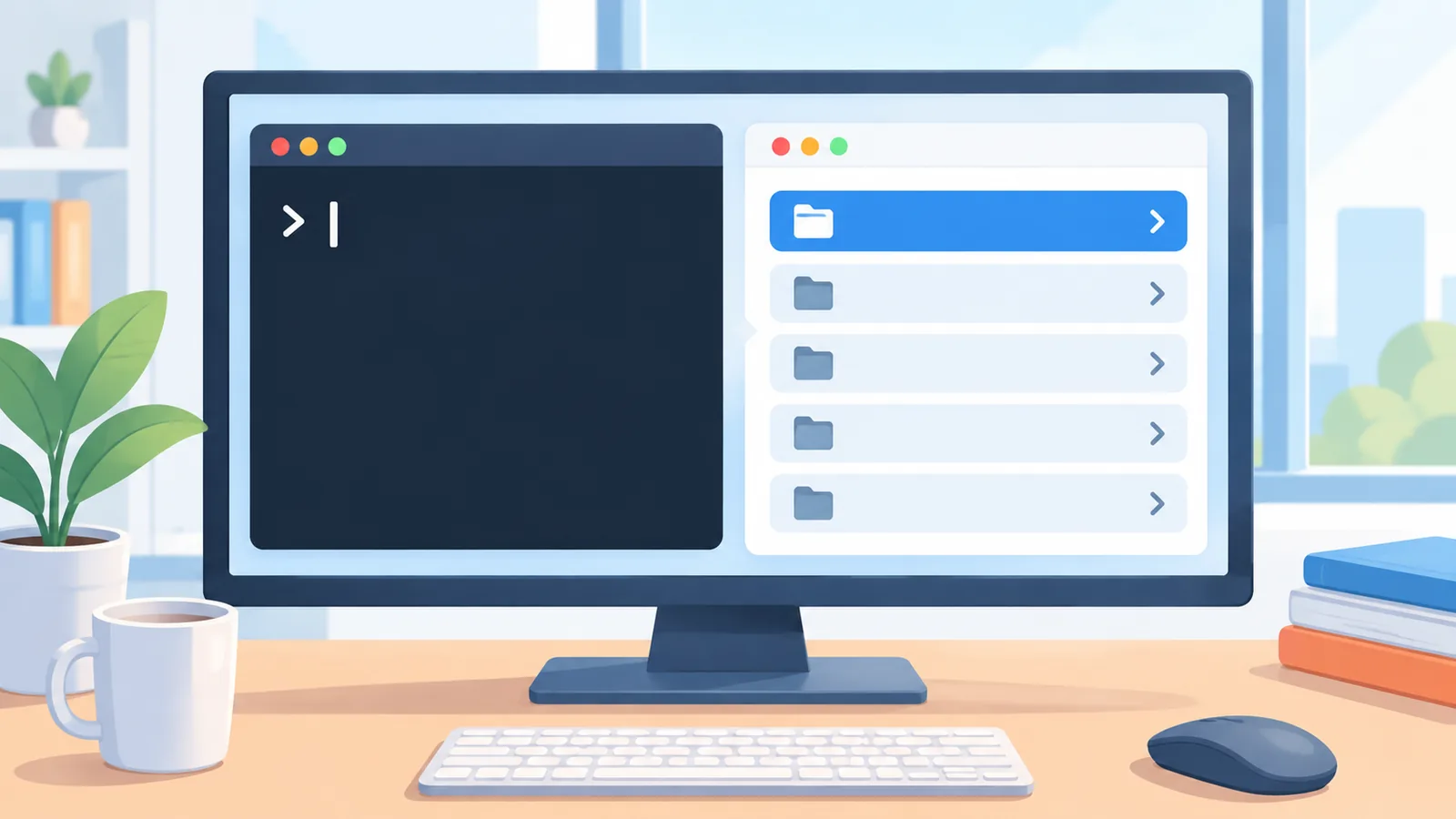
--continue è pensato per la ripresa rapida e automatica: non richiede alcun ID, riprende semplicemente l’ultima conversazione avviata nella cartella corrente. --resume invece apre un selettore interattivo con l’elenco delle sessioni salvate, utile quando si lavora su più conversazioni parallele nello stesso progetto o si vuole scegliere una sessione precisa.

| Caratteristica | continue | resume |
|---|---|---|
| Velocità di avvio | Immediata, nessuna scelta richiesta | Richiede una selezione dall’elenco |
| Scelta della sessione | Sempre l’ultima conversazione | Qualsiasi sessione salvata, anche tramite ID diretto |
| Uso in script | Ideale con -p per automazioni |
Utile con un ID di sessione noto |
| Caso d’uso ideale | Riprendere subito l’ultimo lavoro | Tornare a una sessione specifica tra tante |
Come usare il comando continue passo dopo passo
Per riprendere l’ultima sessione nella cartella di progetto corrente:
- Apri il terminale nella stessa cartella del progetto
- Esegui
claude --continueoppure la forma breveclaude -c - Per riprendere e inviare subito un messaggio:
claude -c "controlla se i test passano ora" - Per l’uso in modalità non interattiva, utile in script:
claude -c -p "verifica lo stato del progetto"

Come usare il comando resume e il selettore delle sessioni
Quando serve scegliere una sessione specifica tra più conversazioni salvate:
- Esegui
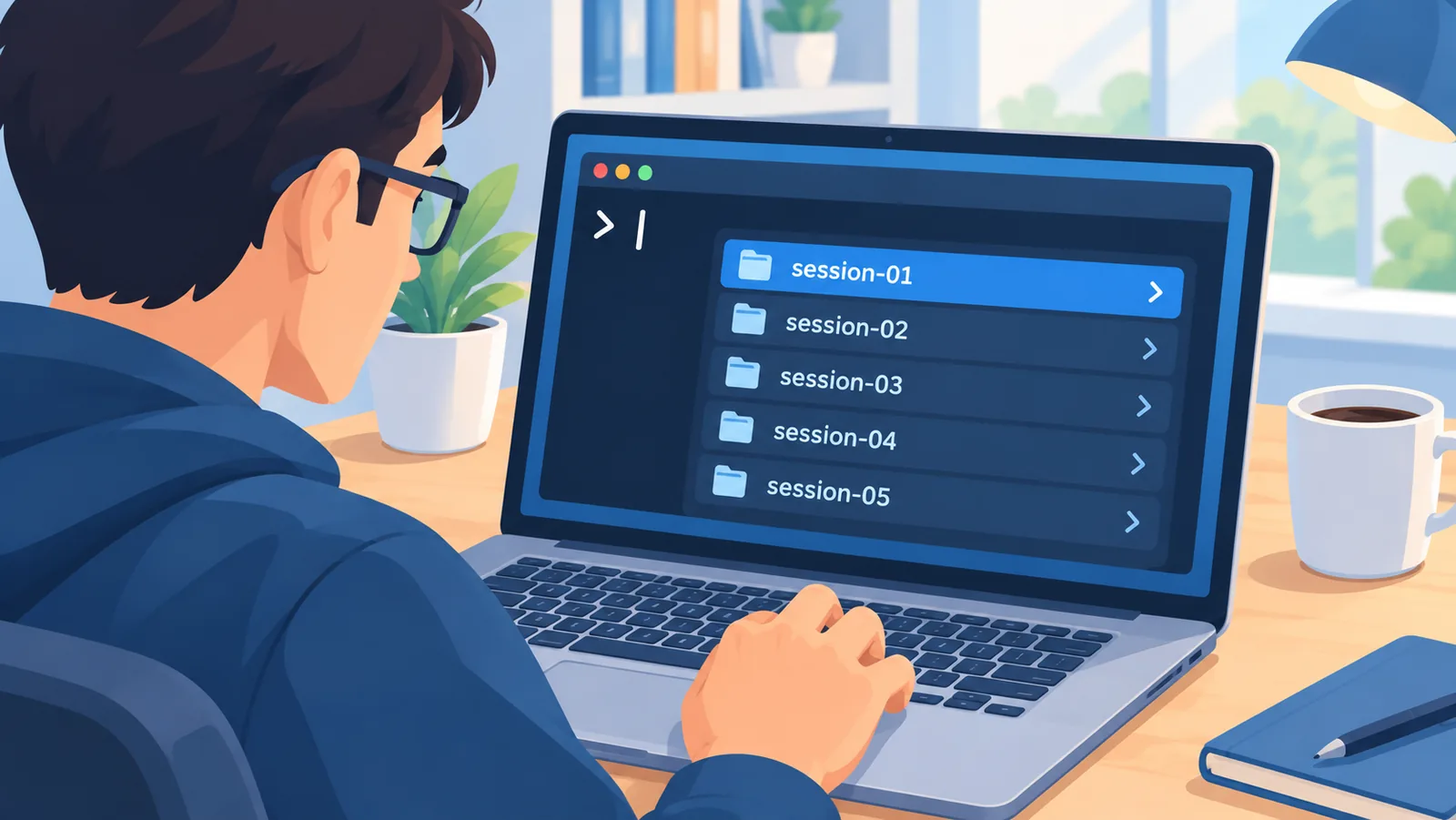
claude --resumeoppureclaude -rper aprire il selettore interattivo - Scorri l’elenco e seleziona la sessione desiderata
- In alternativa, se conosci già l’identificativo, puoi riprendere direttamente con
claude --resume <id-sessione>, saltando il selettore
Riprendere una sessione cambiando cartella di lavoro
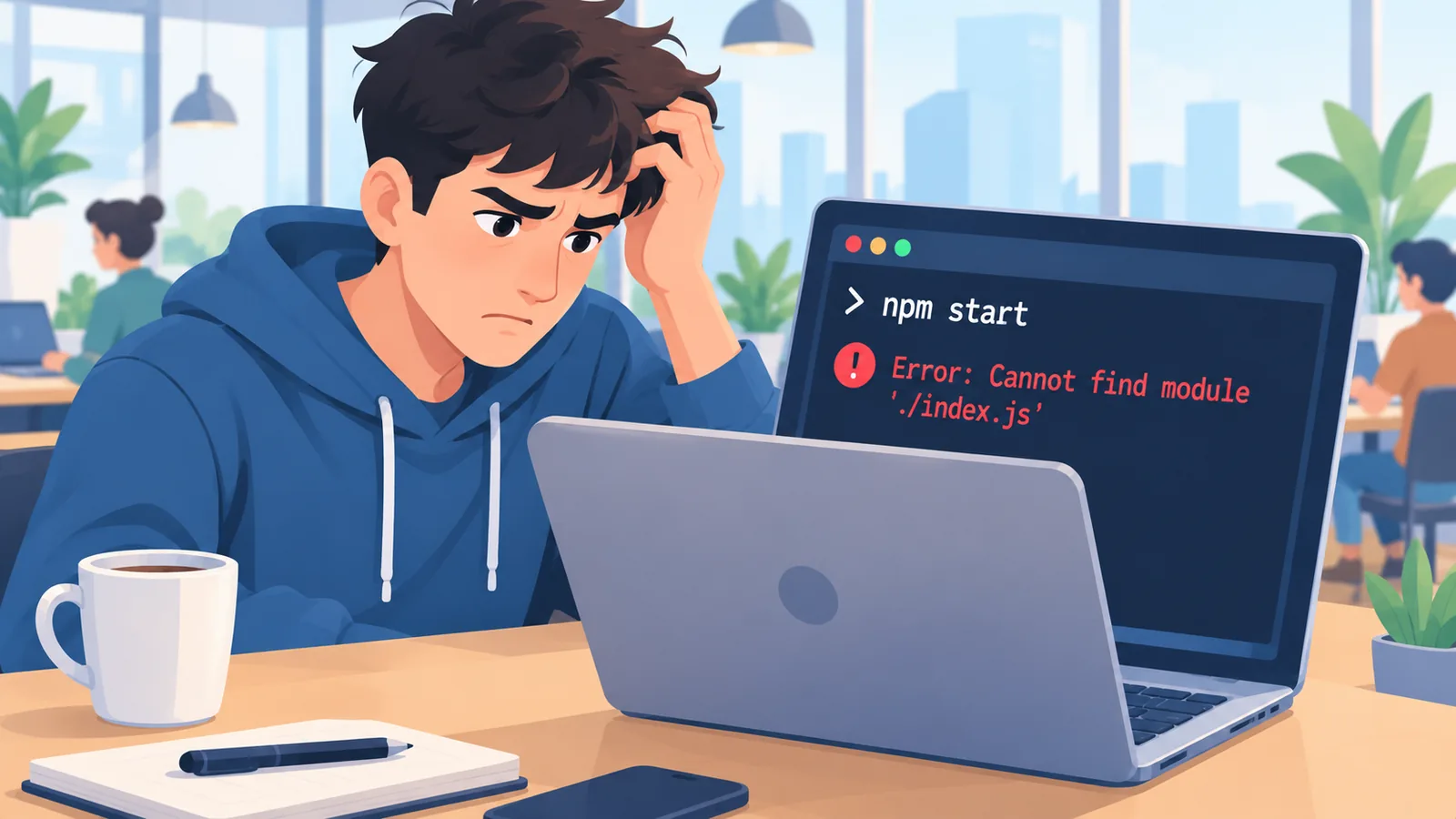
Un limite noto di --resume e --continue è che, per impostazione predefinita, la ricerca delle sessioni è ristretta alla cartella di progetto in cui sono state avviate. Se provi a riprendere una sessione da una cartella diversa da quella originale, ad esempio dopo aver spostato o rinominato una worktree, il comando restituisce un errore perché non trova la sessione in quel percorso.
Prima di provare a riprendere una sessione, verifica sempre di trovarti nella stessa cartella di progetto in cui è stata avviata.
🛒 Prodotto Consigliato
Creare una sessione derivata con fork-session
Quando vuoi provare un approccio diverso senza modificare la conversazione originale, puoi usare il flag --fork-session insieme a --resume o --continue. Questo crea un nuovo ID di sessione che eredita la cronologia esistente, mentre la sessione di partenza resta invariata e disponibile.

- Esempio:
claude --resume <id-sessione> --fork-session - Utile per testare soluzioni alternative su branch paralleli senza rischiare di alterare il lavoro già salvato
Usare continue e resume in script e automazioni
Per integrare la ripresa delle sessioni in flussi automatizzati, combina i comandi con la modalità non interattiva:

claude -c -p "controlla lo stato dei test"per riprendere l’ultima sessione ed eseguire un comando senza interazione manualeclaude --resume <id-sessione> -p "prosegui con il passo successivo"per riprendere una sessione specifica all’interno di uno script
Dove vengono salvate le sessioni
Le sessioni di Claude Code vengono salvate localmente in una struttura organizzata per progetto, così da poter essere ritrovate e riprese in base alla cartella di lavoro in cui sono state create.

Errori comuni nel ripristino del contesto
In alcune versioni sono stati segnalati casi in cui --continue non riprende correttamente la sessione più recente dopo aver usato in precedenza --resume tramite il selettore interattivo, oppure in cui il contesto della conversazione precedente non viene ripristinato del tutto. Non è un comportamento garantito in ogni configurazione, ma è utile saperlo per non restare bloccati.
- Verifica di essere nella stessa cartella di progetto della sessione originale
- Prova a usare
--resumecon l’ID esplicito invece di--continue - Controlla la versione di Claude Code installata, alcuni comportamenti variano tra versioni
Buone pratiche per non perdere mai il lavoro
- Verifica sempre di trovarti nella directory corretta prima di riprendere
- Controlla l’elenco delle sessioni disponibili con il selettore prima di scegliere
- Annota mentalmente o per iscritto il punto in cui hai interrotto il lavoro, prima di chiudere
- Dopo il ripristino, verifica che il contesto sia effettivamente presente prima di procedere con attività complesse
- Testa con un comando semplice prima di lanciare operazioni pesanti sulla sessione ripresa

Domande frequenti
Cosa fare se il contesto non si ripristina correttamente?
Prova a usare --resume con l’ID di sessione esplicito invece di --continue, e verifica di essere nella cartella di progetto corretta.

Posso riprendere una sessione da una cartella diversa da quella originale?
Per impostazione predefinita no: la ricerca delle sessioni è limitata alla cartella di progetto in cui sono state avviate, e un tentativo da un’altra cartella restituisce un errore.
A cosa serve fork-session rispetto a un normale resume?
Crea una sessione derivata con un nuovo ID, mantenendo la cronologia della sessione originale intatta e non modificata, utile per esplorare approcci alternativi in sicurezza.
- Documentazione ufficiale Claude Code CLI, code.claude.com
- Repository GitHub anthropics/claude-code, discussioni tecniche pubbliche
Vuoi altri confronti e guide all’acquisto?