⚠️ Questa pagina ti collega ai partner e ai mercati affiliati di Atovia. Potremmo ricevere una commissione dai partner affiliati per le attività effettuate tramite questi link. Le offerte di sconto possono cambiare in qualsiasi momento secondo la policy! Stai tranquillo, non ci sono costi aggiuntivi per te! Speriamo che questo ti faccia risparmiare tempo nel trovare gli articoli giusti!
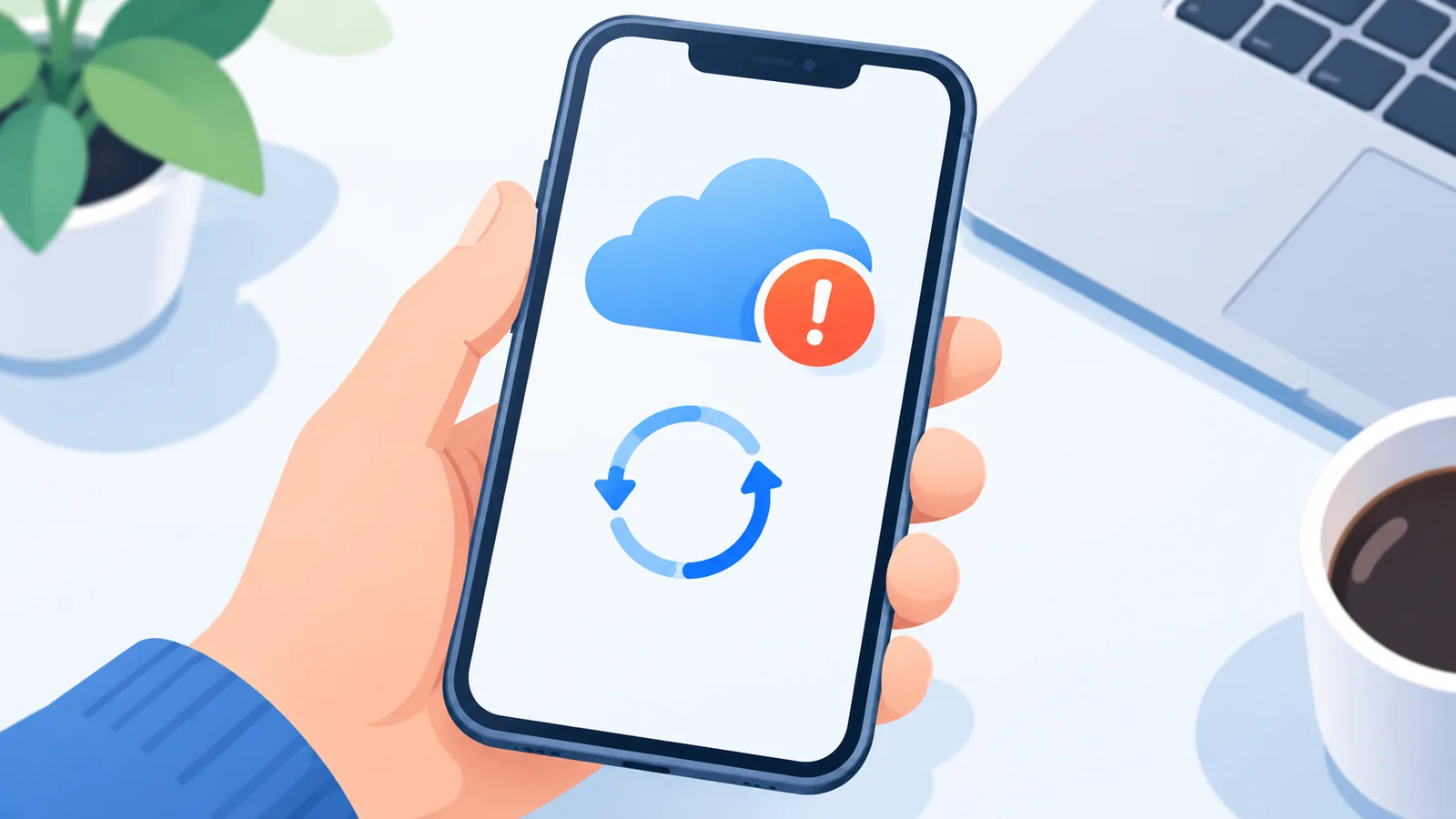
Quando iCloud smette di sincronizzare foto, note, promemoria o documenti tra i tuoi dispositivi, il problema è quasi sempre risolvibile senza dover reinstallare nulla. Nella maggior parte dei casi la causa è una tra poche: connessione instabile, spazio di archiviazione esaurito, un’impostazione disattivata per errore o un sistema operativo non aggiornato. Questa guida propone i controlli in ordine dal più semplice al più tecnico, così puoi fermarti non appena la sincronizzazione riprende.
- Perché iCloud smette di sincronizzarsi: le cause più comuni
- Verifica preliminare: stato dei server e connessione
- Controllare le impostazioni dell’account iCloud
- Riavviare la sincronizzazione su iPhone e iPad
- Riavviare la sincronizzazione su Mac
- Liberare spazio di archiviazione iCloud
- Aggiornare il sistema operativo e le app coinvolte
- Controllare data, ora e rete Wi-Fi
- Risolvere conflitti tra più dispositivi collegati
- Quando contattare il supporto Apple
- Controlla che il dispositivo sia connesso a Internet in modo stabile.
- Verifica lo stato dei server Apple prima di modificare qualsiasi impostazione.
- Controlla lo spazio disponibile sul tuo account iCloud.
- Assicurati che data, ora e fuso orario siano impostati correttamente.
- Non eliminare dati dal Mac o dal dispositivo prima di aver verificato cosa comporta rispetto a iCloud.
Perché iCloud smette di sincronizzarsi: le cause più comuni
Prima di intervenire è utile capire cosa può bloccare il processo. Le cause più frequenti sono legate alla rete, allo spazio di archiviazione, alle impostazioni dell’account o a un software non aggiornato. Raramente si tratta di un problema del dispositivo in sé: nella maggior parte dei casi basta un controllo mirato per individuare il blocco.
- Connessione Internet assente o instabile.
- Spazio di archiviazione iCloud esaurito.
- Una o più app disattivate nelle impostazioni iCloud.
- Sistema operativo non aggiornato.
- Data e ora del dispositivo non corrette.
- Più dispositivi collegati allo stesso Apple ID che generano conflitti.
Verifica preliminare: stato dei server e connessione
Il primo controllo, quello più rapido, riguarda la connessione e i server Apple. Se il problema dipende da Apple, nessuna modifica sul tuo dispositivo risolverà la situazione: basta attendere.

- Apri la pagina ufficiale dello stato del sistema Apple e controlla che iCloud non risulti in stato di interruzione.
- Verifica che il Wi-Fi o la connessione dati funzioni aprendo un sito web o un’app che richiede Internet.
- Se usi una rete Wi-Fi pubblica o aziendale, prova a passare temporaneamente ai dati cellulare per escludere restrizioni di rete.
Controllare le impostazioni dell’account iCloud
Se i server funzionano e la connessione è stabile, il passo successivo è controllare che le singole funzioni iCloud siano effettivamente attive per l’app che non si sincronizza.
- Su iPhone o iPad vai su Impostazioni, tocca il tuo nome e poi iCloud.
- Controlla che l’interruttore accanto all’app interessata (Foto, Note, Promemoria, Contatti) sia attivo.
- Su Mac vai su Impostazioni di Sistema, poi Apple ID, quindi iCloud, e verifica lo stesso elenco di app.

Riavviare la sincronizzazione su iPhone e iPad
Se un’app risulta già attiva ma continua a non sincronizzare, forzare un nuovo tentativo disattivando e riattivando la funzione spesso sblocca il processo.
- Vai su Impostazioni, tocca il tuo nome, poi iCloud.
- Disattiva l’interruttore dell’app che non si sincronizza (ad esempio Foto).
- Attendi circa trenta secondi, poi riattiva lo stesso interruttore.
- Riavvia il dispositivo se la sincronizzazione non riparte entro pochi minuti.

Riavviare la sincronizzazione su Mac
Su Mac la procedura è simile e va eseguita quando la sincronizzazione risulta ferma anche dopo il controllo della connessione.
- Apri Impostazioni di Sistema, poi Apple ID, quindi iCloud.
- Disattiva l’app interessata dalla sincronizzazione.
- Attendi qualche istante e riattivala.
- Se il problema persiste, esegui il logout dall’Apple ID e poi il login, ricordando che questa operazione richiede la password del tuo account.

Liberare spazio di archiviazione iCloud
Se l’archiviazione iCloud risulta piena, la sincronizzazione si interrompe automaticamente per tutti i dispositivi collegati. Prima di eliminare qualsiasi elemento, tieni presente che i file rimossi da iCloud vengono rimossi anche dagli altri dispositivi collegati allo stesso account, quindi verifica di avere già un backup locale o su un altro supporto se il contenuto è importante.
- Su iPhone vai su Impostazioni, tocca il tuo nome, poi iCloud, quindi Gestisci spazio archiviazione account.
- Controlla quali app occupano più spazio (spesso Foto o Backup).
- Elimina backup di dispositivi non più in uso o foto duplicate, solo dopo aver verificato che non ti servano altrove.
- In alternativa, valuta l’acquisto di un piano di archiviazione superiore direttamente dalle impostazioni.

🛒 Prodotto Consigliato
Aggiornare il sistema operativo e le app coinvolte
Una versione datata di iOS, iPadOS o macOS può non essere più compatibile con le versioni più recenti dei servizi iCloud, causando blocchi silenziosi nella sincronizzazione.
- Su iPhone o iPad vai su Impostazioni, Generali, Aggiornamento Software.
- Su Mac vai su Impostazioni di Sistema, Generali, Aggiornamento Software.
- Installa eventuali aggiornamenti disponibili e riavvia il dispositivo al termine.
Controllare data, ora e rete Wi-Fi
Un orologio di sistema non corretto può impedire l’autenticazione sicura con i server Apple, bloccando di fatto ogni tentativo di sincronizzazione.

- Vai su Impostazioni, Generali, Data e Ora.
- Attiva l’opzione “Automatico” così che il dispositivo si sincronizzi con l’orario di rete.
- Verifica che il fuso orario indicato corrisponda alla tua posizione reale.
| Causa del blocco | Come si riconosce | Azione consigliata |
|---|---|---|
| Connessione assente o instabile | Nessuna app si aggiorna, anche fuori da iCloud | Verificare Wi-Fi o dati cellulare, provare altra rete |
| Spazio archiviazione esaurito | Avviso “Spazio iCloud esaurito” nelle notifiche | Liberare spazio o aumentare il piano di archiviazione |
| Impostazioni account disattivate | Solo una app specifica non si sincronizza | Riattivare l’interruttore in Impostazioni iCloud |
| Sistema operativo obsoleto | Sincronizzazione lenta o assente su un solo dispositivo | Installare l’ultimo aggiornamento disponibile |

Risolvere conflitti tra più dispositivi collegati
Quando molti dispositivi condividono lo stesso Apple ID, può capitare che uno di essi, magari non più utilizzato, interferisca con la sincronizzazione degli altri. Non esiste una descrizione tecnica ufficiale univoca di questo fenomeno, ma un controllo periodico dei dispositivi collegati è comunque una buona pratica di sicurezza oltre che di manutenzione.
- Vai su Impostazioni, tocca il tuo nome, e scorri fino all’elenco dei dispositivi collegati.
- Controlla che tutti i dispositivi elencati siano effettivamente tuoi e ancora in uso.
- Rimuovi dall’elenco i dispositivi che non possiedi più o che non usi da tempo.

Quando contattare il supporto Apple
Se dopo tutti questi controlli la sincronizzazione non riprende, è il momento di rivolgersi al supporto ufficiale Apple, che può verificare eventuali problemi lato account non visibili dall’utente.
- Contatta il supporto Apple tramite il sito ufficiale, l’app Supporto Apple o telefonicamente.
- Prenota un appuntamento presso un Apple Store se preferisci un intervento diretto.
- Tieni a portata di mano il tuo Apple ID e una descrizione chiara di quali app non si sincronizzano.

Checklist diagnostica passo-passo
- Ho verificato lo stato dei server Apple.
- Ho controllato che la connessione Internet funzioni correttamente.
- Ho controllato che l’app interessata sia attiva nelle impostazioni iCloud.
- Ho provato a disattivare e riattivare la sincronizzazione dell’app.
- Ho verificato lo spazio di archiviazione disponibile su iCloud.
- Ho aggiornato il sistema operativo del dispositivo.
- Ho controllato data, ora e fuso orario.
- Ho controllato l’elenco dei dispositivi collegati al mio Apple ID.
Domande frequenti sulla sincronizzazione iCloud
Perché iCloud non sincronizza solo su un dispositivo?
Di solito il problema riguarda un’impostazione disattivata su quel singolo dispositivo, un sistema operativo non aggiornato oppure data e ora non corrette su quel dispositivo specifico.
Quanto tempo impiega iCloud a sincronizzare di nuovo dopo un blocco?
Non esiste un tempo garantito: dipende dalla quantità di dati e dalla stabilità della connessione. Generalmente su una rete stabile il processo riprende entro pochi minuti dal ripristino delle condizioni corrette.

Disattivare e riattivare iCloud cancella i miei dati?
Disattivare temporaneamente un’app da iCloud non cancella i dati già salvati nel cloud, ma può rimuovere la copia locale sul dispositivo se scegli di farlo. Prima di procedere, verifica sempre le opzioni proposte dal sistema durante la disattivazione.
Cosa fare se lo spazio iCloud è pieno e non voglio pagare un piano superiore?
Puoi liberare spazio eliminando backup di dispositivi non più in uso, foto duplicate o allegati email di grandi dimensioni salvati su iCloud, dopo esserti assicurato di non averne più bisogno.
- Pagina ufficiale dello stato del sistema Apple
- Pagina di supporto ufficiale Apple su iCloud
Riprendere la sincronizzazione con iCloud richiede quasi sempre solo pochi controlli mirati: connessione, spazio disponibile, impostazioni dell’account e aggiornamenti di sistema coprono la maggior parte dei casi. Per prevenire nuovi blocchi in futuro, è utile controllare periodicamente lo spazio di archiviazione disponibile e mantenere aggiornati tutti i dispositivi collegati allo stesso Apple ID.
Vuoi altri confronti e guide all’acquisto?